Volúmenes desde planta base: logos y conjuntos de formas
¿Quieres un conjunto de volúmenes de escalada que se lean como una sola silueta — un logo, una marca tipográfica o cualquier disposición en planta? Usa Desde la planta en el diseñador VOLUME: dibuja o importa huellas 2D en un lienzo compartido, confirma, y cada región se convierte en su propia forma 3D sobre el mismo plano.
Para qué sirve esta función
Un volumen normal parte de un solo contorno paramétrico. Una planta base parte de varios contornos a la vez. Usos típicos:
- Logo o marca divididos en piezas escalables separadas
- Formaciones «vivas» — clusters de volúmenes que se asientan uno al lado del otro como una sola composición
- Cualquier planta que ya tengas como polígonos SVG, PNG o JSON
Tras confirmar, las huellas quedan bloqueadas a la planta. Sigues ajustando altura, pendiente, grosor y T-nuts por volumen. Los stackables permanecen desactivados en este modo — estas formas comparten un plano, no se anidan en vertical.
Paso a paso: crear un conjunto desde una planta
1. Empieza un diseño nuevo
- Ve a /design.
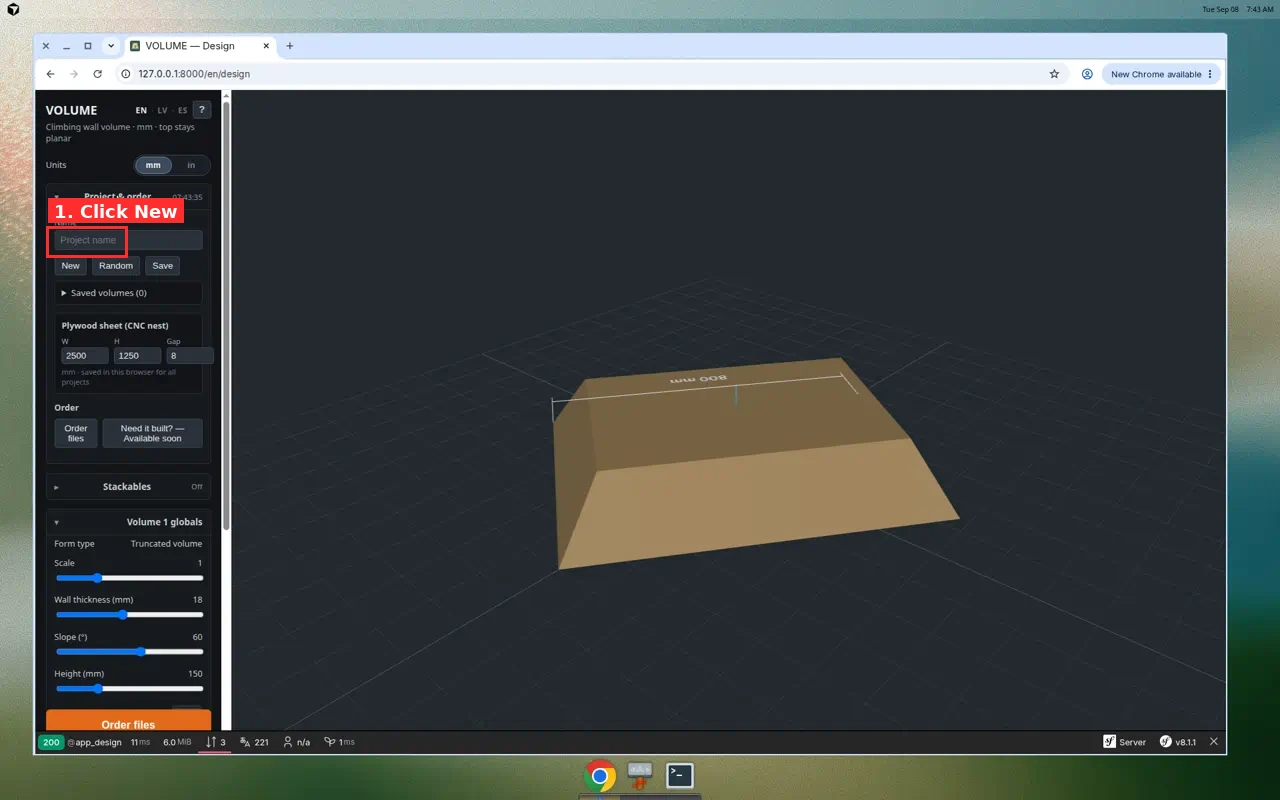
- En Proyecto y pedido, haz clic en Nuevo (resaltado en rojo en la captura de arriba).
2. Elige «Desde la planta»
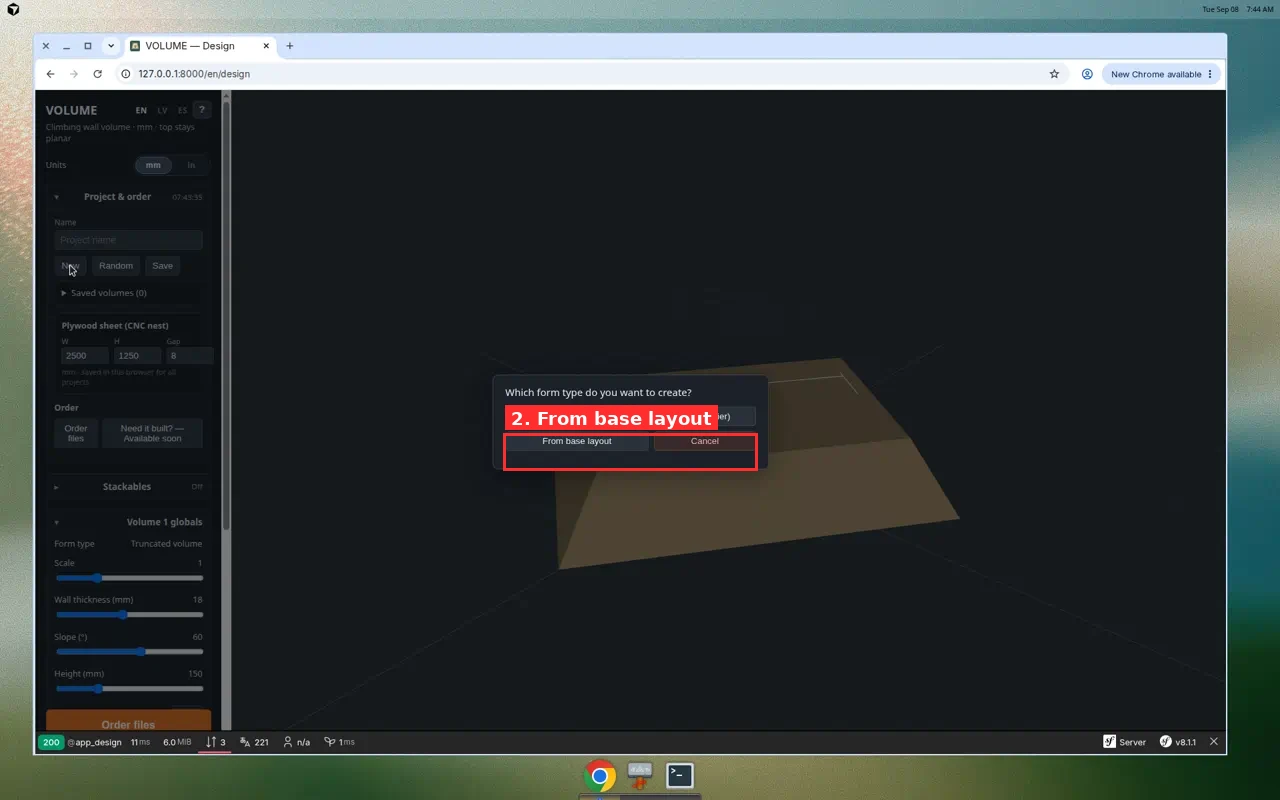
El diálogo pregunta qué tipo de forma quieres:
- Volumen truncado — frustum clásico con cara superior plana
- Pirámide (plan gratuito) — punta, sin cara superior
- Desde la planta — abre el lienzo 2D compartido ← elige esta
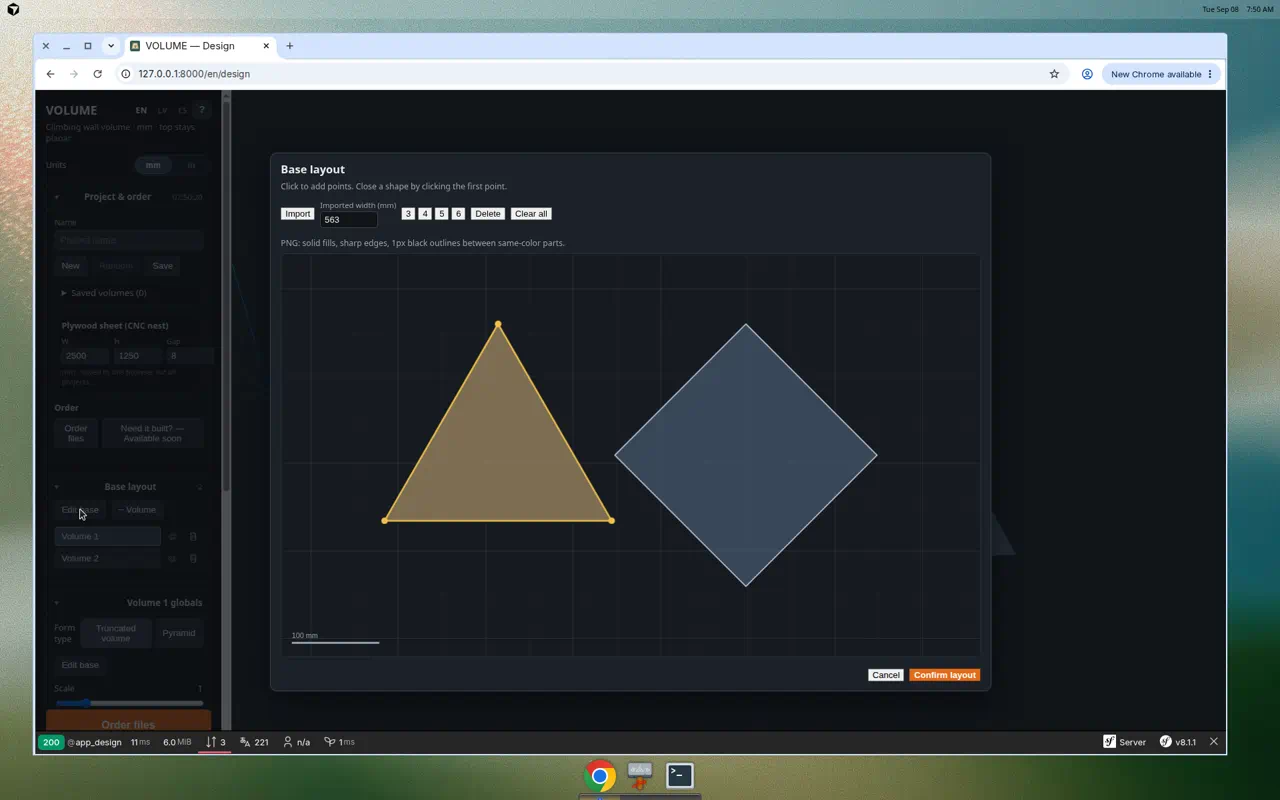
3. Construye las huellas en el lienzo
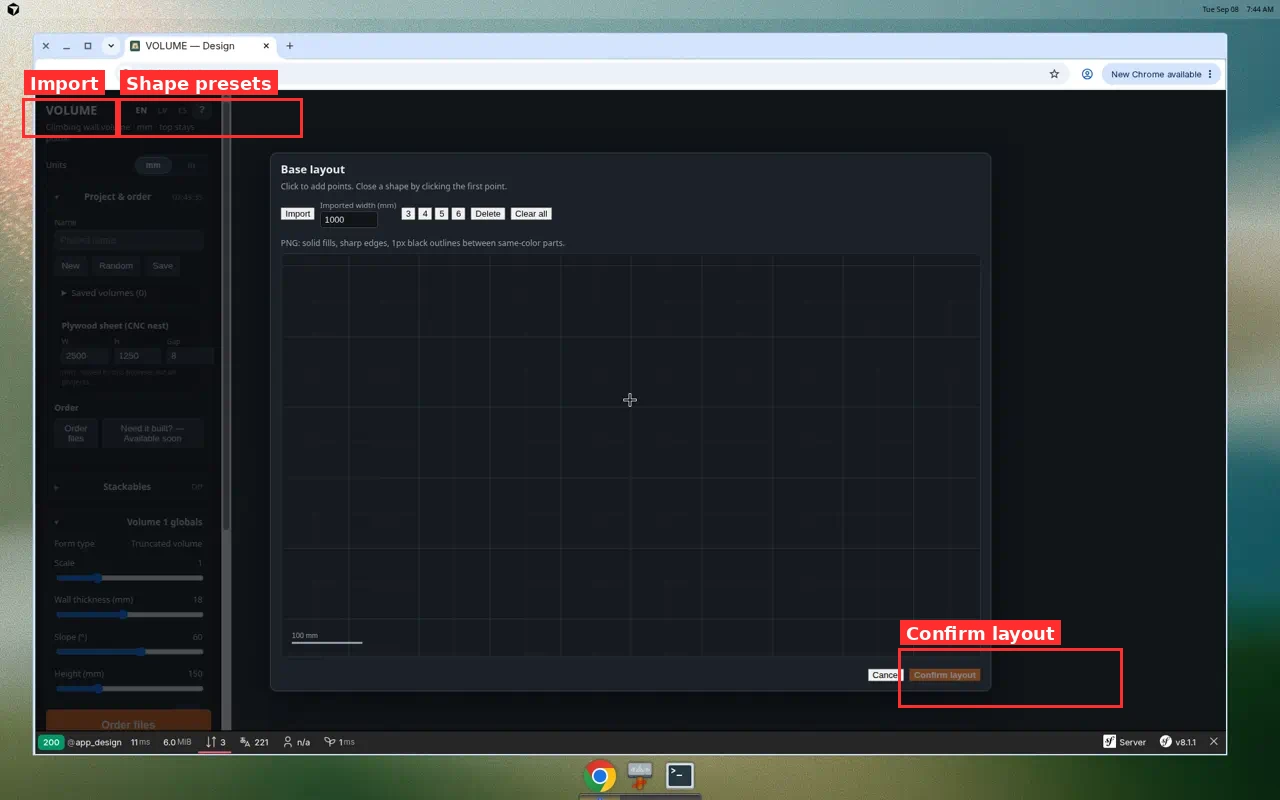
Puedes combinar dibujo e importación:
- Dibujar — haz clic en las esquinas; cierra una forma haciendo clic de nuevo en el primer punto (resaltado).
- Presets — Triángulo / Cuadrado / Pentágono / Hexágono para contornos rápidos.
- Importar — suelta o elige SVG, PNG o JSON. Define el Ancho importado para que el tamaño real coincida con tu pared.
Consejo PNG (se muestra en el editor): usa rellenos sólidos, bordes nítidos y contornos negros de 1 px entre partes del mismo color para que VOLUME separe correctamente las piezas del logo. Las formas no deben solaparse — el editor bloquea regiones solapadas.
4. Confirma y elige el tipo de forma 3D
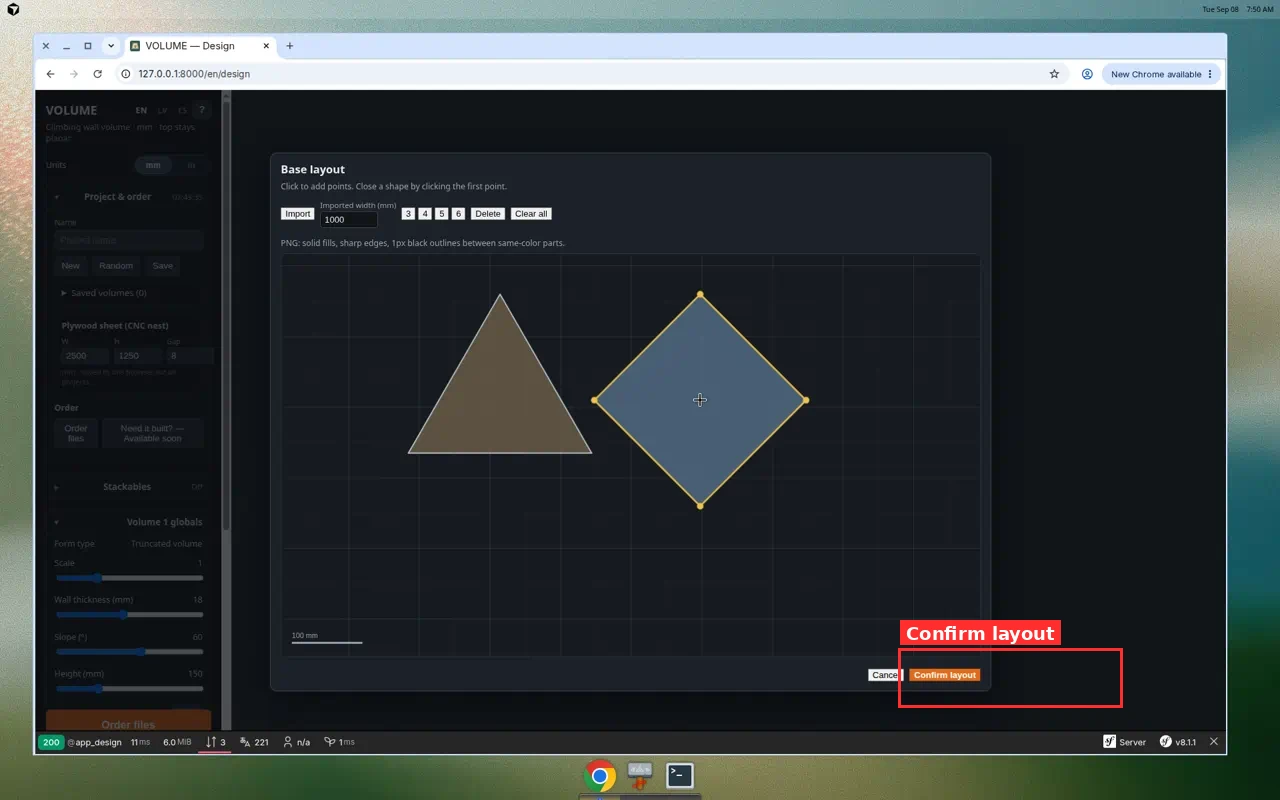
- Haz clic en Confirmar planta.
- Elige Volumen truncado o Pirámide para las nuevas formas.
- VOLUME crea un volumen independiente por región, uno al lado del otro en el plano XY compartido.
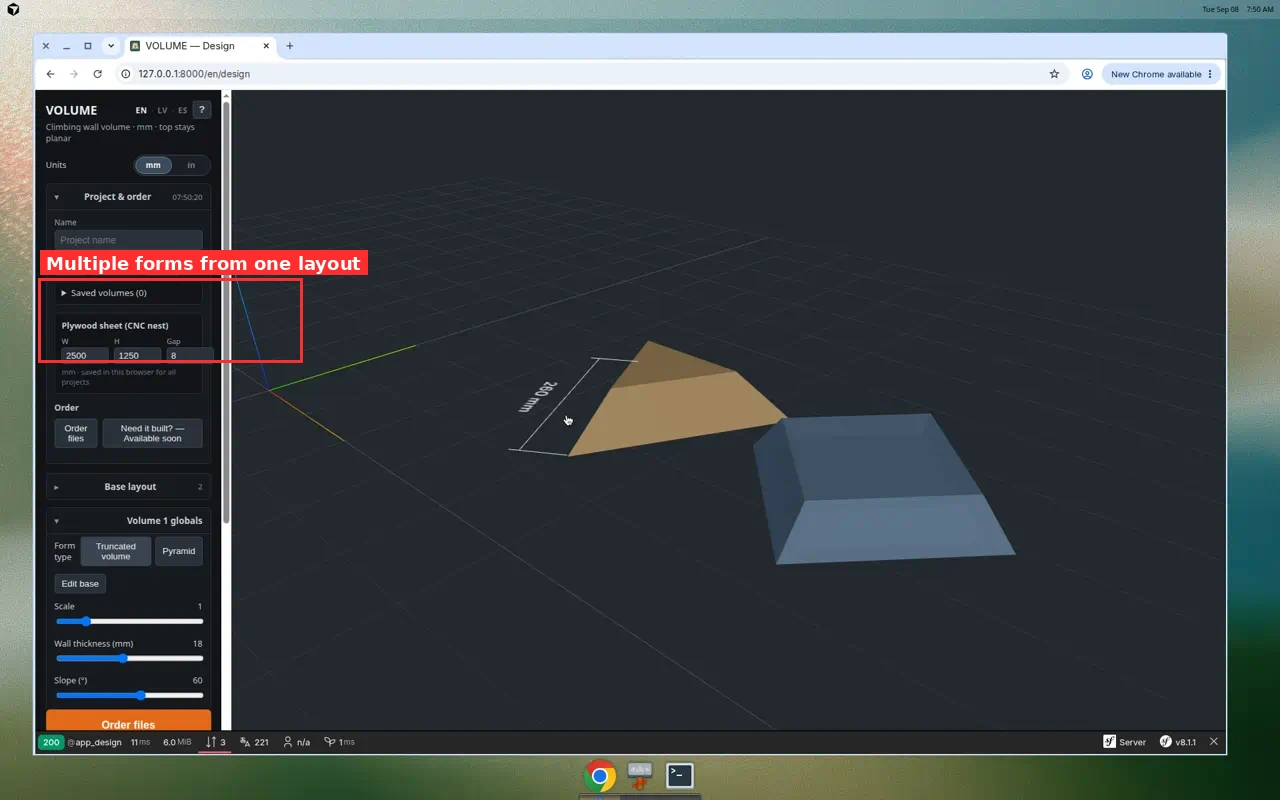
5. Ajusta el conjunto
- Selecciona cada volumen en el panel izquierdo para ajustar altura, pendiente, grosor de pared, T-nuts y agujeros de montaje.
- Las longitudes del borde inferior quedan bloqueadas a la planta (se muestran como longitud bloqueada).
- La escala global mantiene proporcional toda la formación.
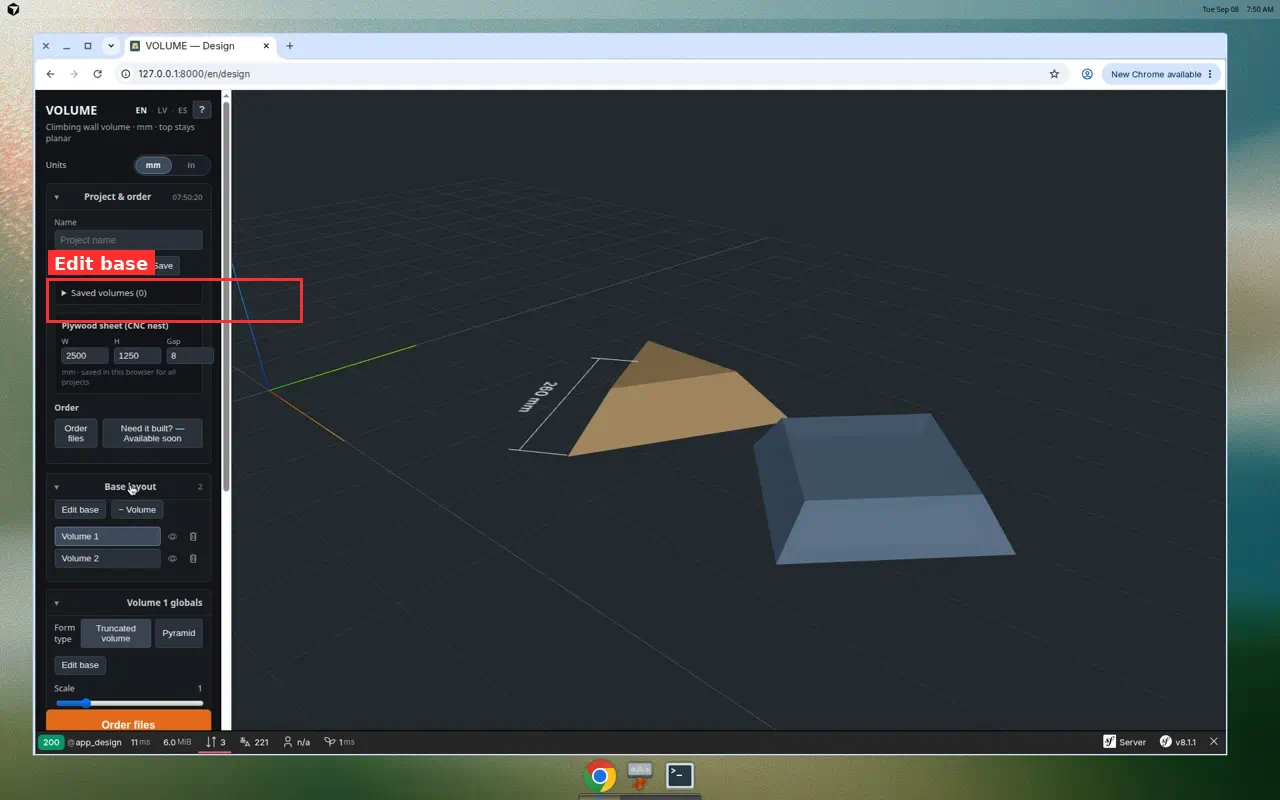
6. Editar la planta más tarde
En Planta base, haz clic en Editar planta para reabrir el lienzo. Confirmar de nuevo actualiza las huellas manteniendo los tipos de forma cuando es posible.
Lista de comprobación logo / SVG
- Simplifica el arte a regiones de color plano (sin degradados suaves).
- Separa las partes del mismo color que se tocan con un trazo negro fino.
- Importa, define el ancho en mm o pulgadas y confirma.
- Nombra el proyecto (p. ej. «Conjunto logo del club») y Guarda antes de pedir los archivos.
Exportar y construir
Cada forma de la planta se exporta como un volumen normal: patrones de impresión, cut lists, DXF/STEP y nesting en plancha. Etiqueta las piezas por volumen para que el montaje coincida con la formación. Consulta dimensiones y cut lists y corte a mano vs CNC.
Preguntas frecuentes
¿Es lo mismo que Stackables?
No. Los stackables anidan volúmenes en vertical. La planta base coloca varios volúmenes uno al lado del otro a partir de un plan 2D. Consulta la guía de apilables para torres.
¿Puedo mezclar frustum y pirámide en una misma planta?
Al confirmar se elige un tipo para las formas nuevas. Vuelve a editar la planta cuando necesites cambios estructurales; ajusta pendientes y alturas por volumen después de confirmar.
¿Qué archivos puedo importar?
Plantas en polígonos SVG, PNG y JSON. PNG funciona mejor para máscaras tipo logo con rellenos planos.
Pruébalo: Abre el diseñador → Nuevo → Desde la planta. Para retales de contrachapado en lugar de un plan dibujado, usa la guía de restos / retales.