Pamatnes izkārtojuma volumes: logo un vairāku formu komplekti
Vēlies kāpšanas volumes komplektu, kas lasās kā viens siluets — logo, zīmolu zīme vai jebkurš grīdas plāna izkārtojums? VOLUME modelētājā izmanto No pamatnes izkārtojuma: zīmē vai importē 2D kontūras uz kopīga audekla, apstiprini, un katrs reģions kļūst par savu 3D formu uz vienas plaknes.
Kam šī funkcija der
Parasts volume sākas no vienas parametriskas kontūras. Pamatnes izkārtojums sākas no vairākām kontūrām uzreiz. Tipiski lietojumi:
- Logo vai zīmola zīme, sadalīta atsevišķos kāpjamos gabalos
- «Dzīvas» formācijas — volumes blakus kā viena kompozīcija
- Jebkurš grīdas plāns, kas jau ir SVG, PNG vai JSON daudzstūros
Pēc apstiprināšanas pamatnes kontūras paliek bloķētas. Tu joprojām vari regulēt augstumu, slīpumu, biezumu un T-nut katrai formai. Stackables šajā režīmā ir izslēgti — formas dala plakni, nevis ligzdojas vertikāli.
Soli pa solim: izveido izkārtojuma komplektu
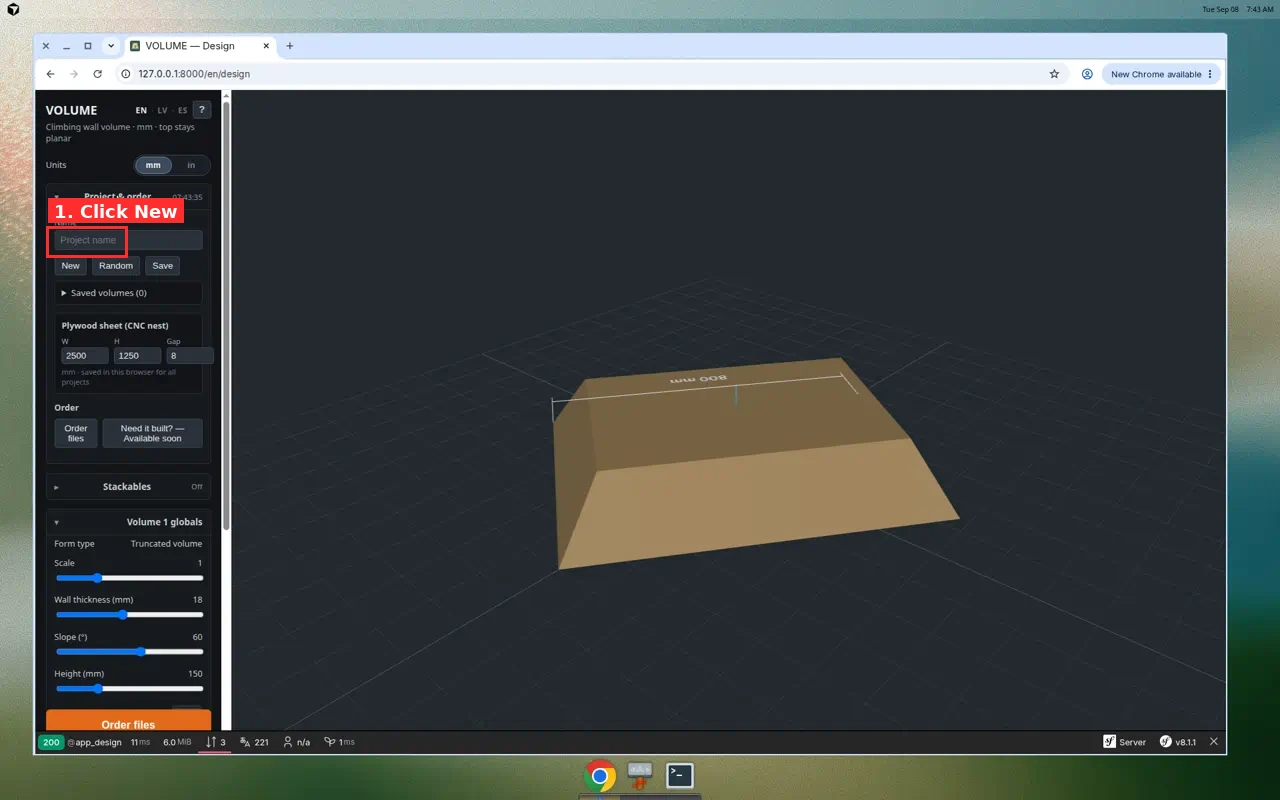
1. Sāc jaunu dizainu
- Ej uz /design.
- Sadaļā Projekts un pasūtījums nospied Jauns (sarkanais iezīmējums ekrānuzņēmumā).
2. Izvēlies «No pamatnes izkārtojuma»
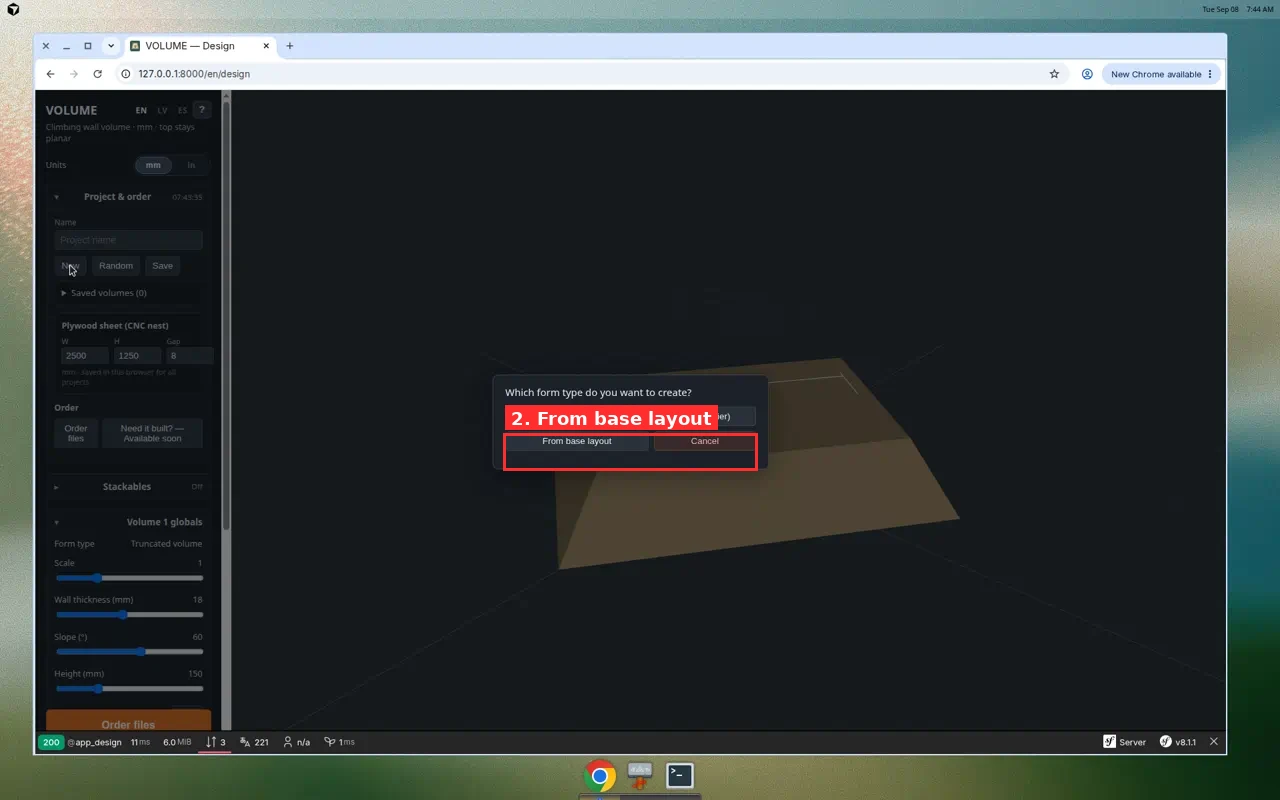
Dialogā jautā, kuru formu veidu vēlies:
- Nošķelta forma (ar augšu) — klasisks frustum ar plakanu augšu
- Piramīda (free tier) — ar virsotni, bez augšējās virsmas
- No pamatnes izkārtojuma — atver kopīgo 2D audeklu ← izvēlies šo
3. Izveido kontūras uz audekla
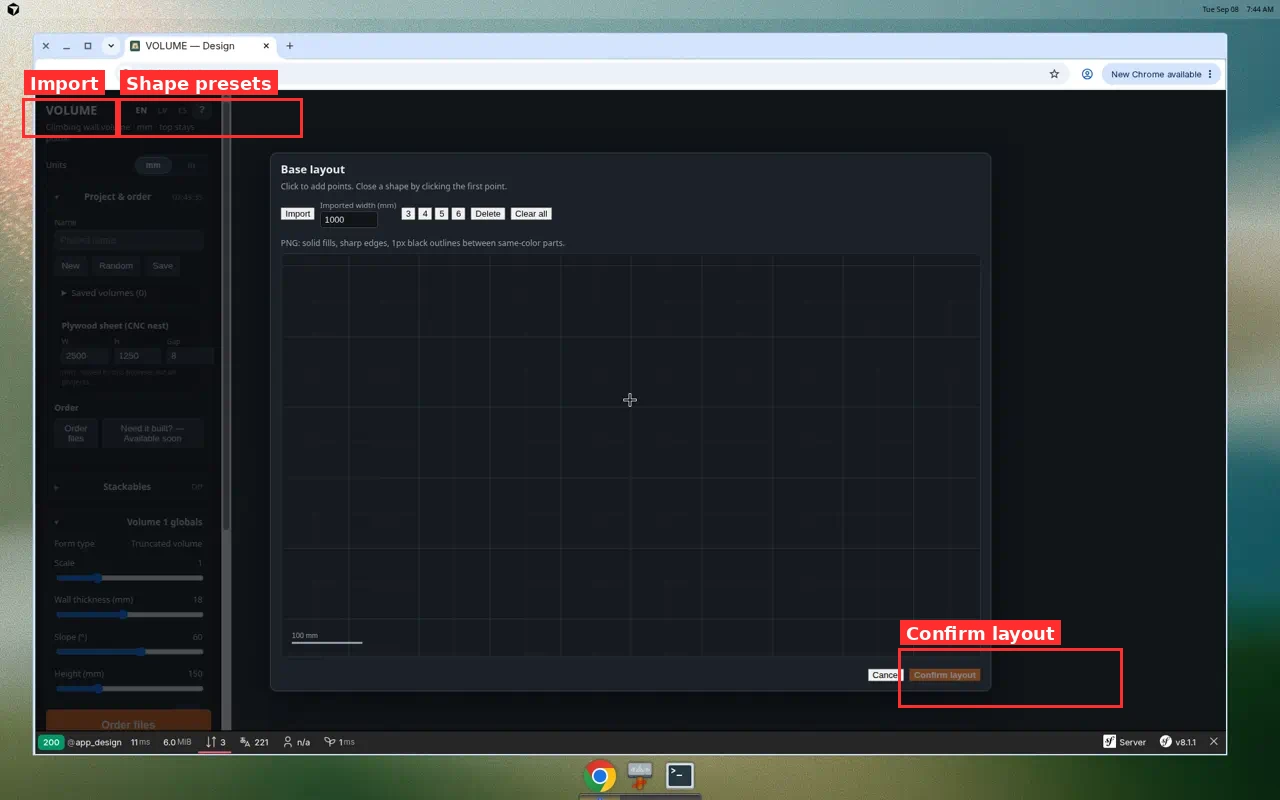
Vari apvienot zīmēšanu un importu:
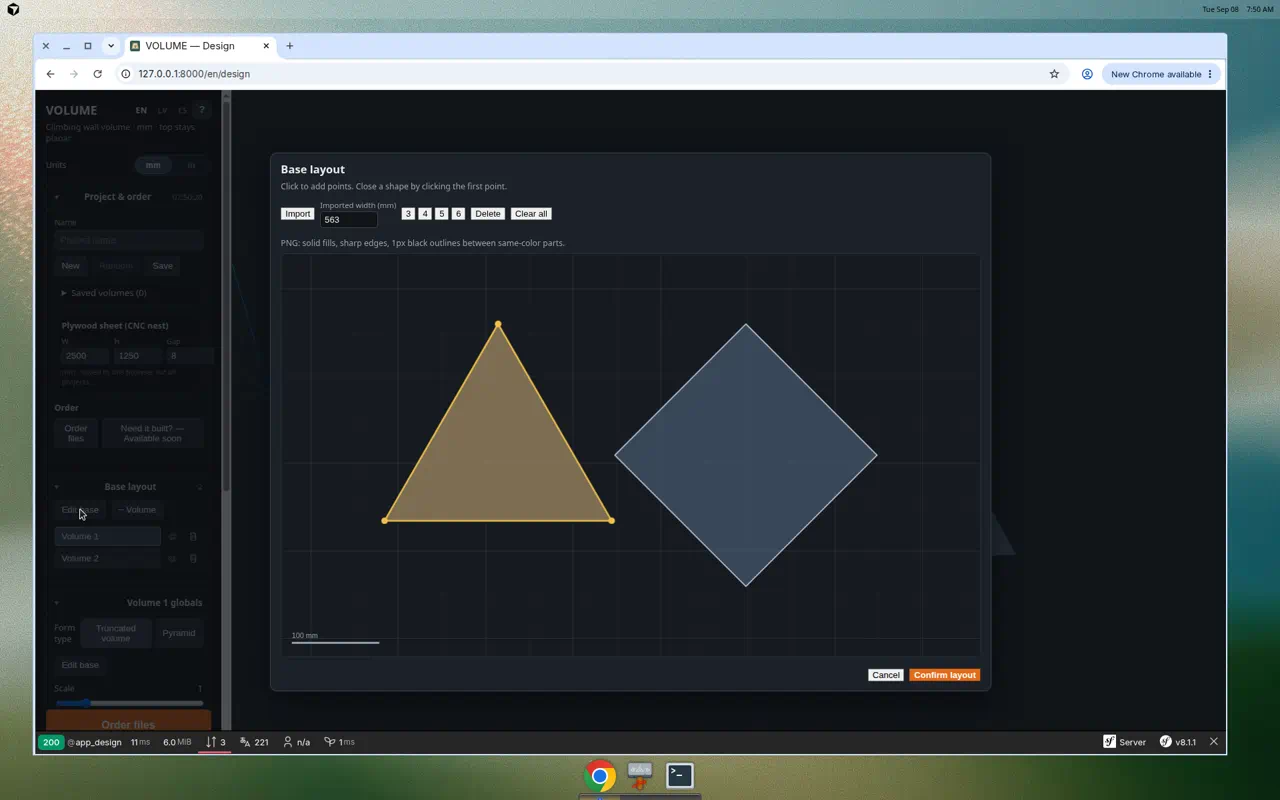
- Zīmē — klikšķini stūrus; aizver formu, klikšķinot pirmo (iezīmēto) punktu.
- Iepriekšiestatījumi — Trijstūris / Kvadrāts / Piecstūris / Sešstūris.
- Importēt — SVG, PNG vai JSON. Iestati Importētais platums, lai izmērs atbilstu sienai.
PNG padoms: viendabīgas aizpildes, asas malas un 1 px melnas robežas starp vienādas krāsas daļām, lai logo gabali sadalītos pareizi. Formas nedrīkst pārklāties.
4. Apstiprini un izvēlies 3D veidu
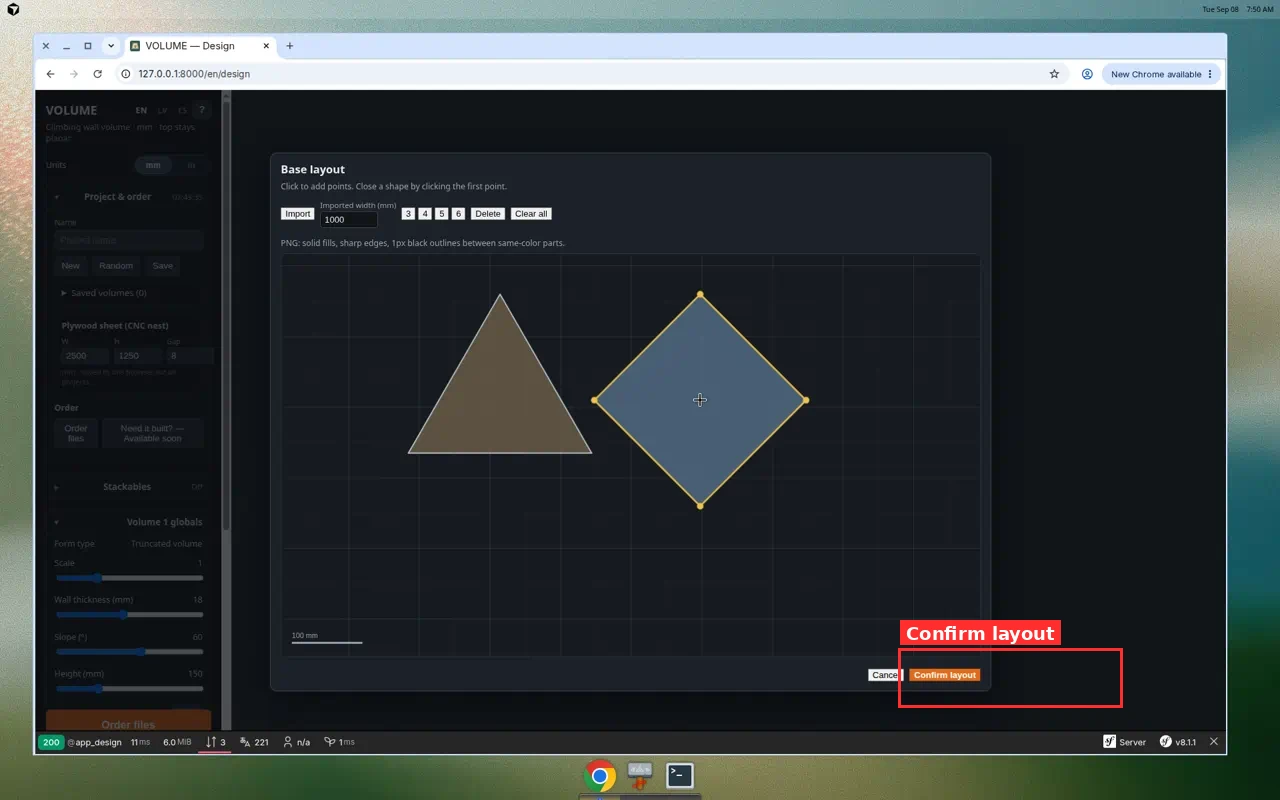
- Nospied Apstiprināt izkārtojumu.
- Izvēlies Nošķelta forma vai Piramīda.
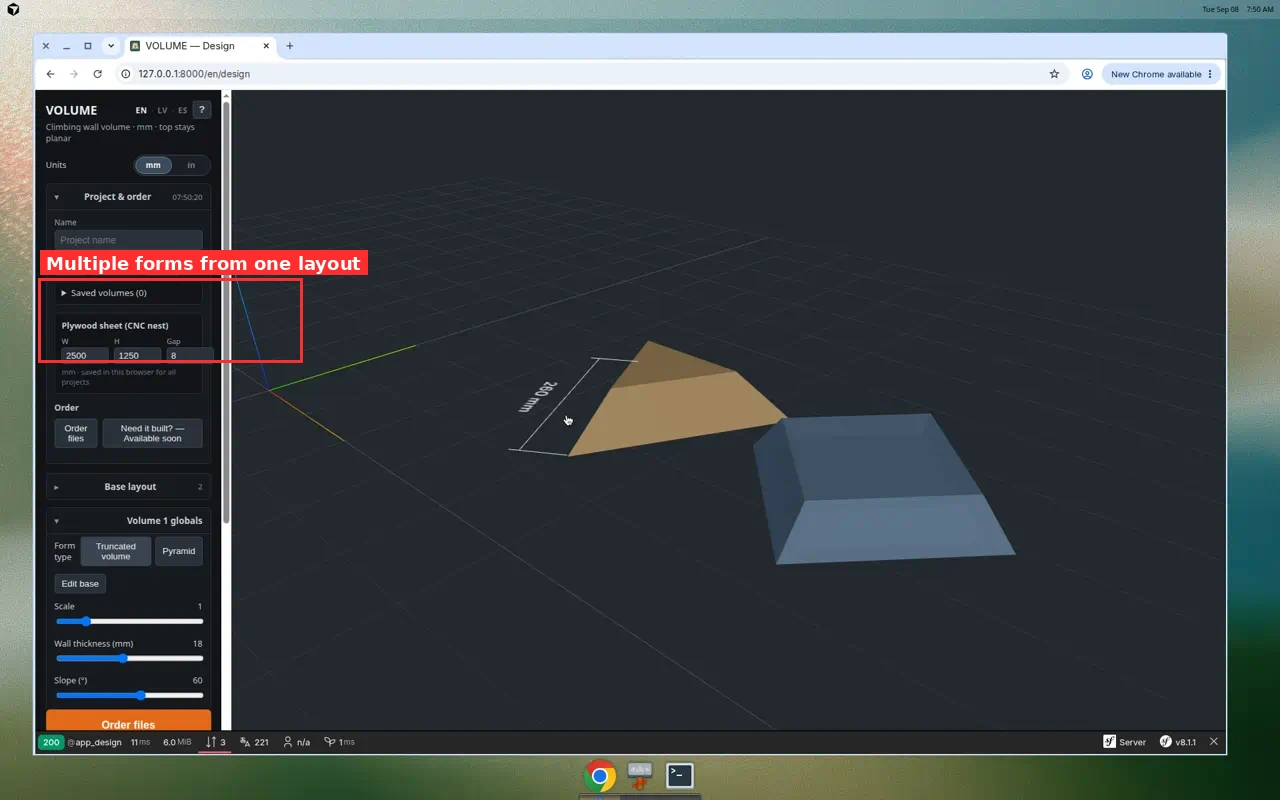
- VOLUME izveido vienu neatkarīgu volume katram reģionam, blakus uz kopīgās XY plaknes.
5. Regule komplektu
- Kreisajā panelī izvēlies katru volume, lai regulētu augstumu, slīpumu, sienas biezumu, T-nut un montāžas caurumus.
- Apakšējo malu garumi paliek bloķēti pie izkārtojuma.
- Globālā skala saglabā proporcijas visai formācijai.
6. Vēlāk rediģē pamatni
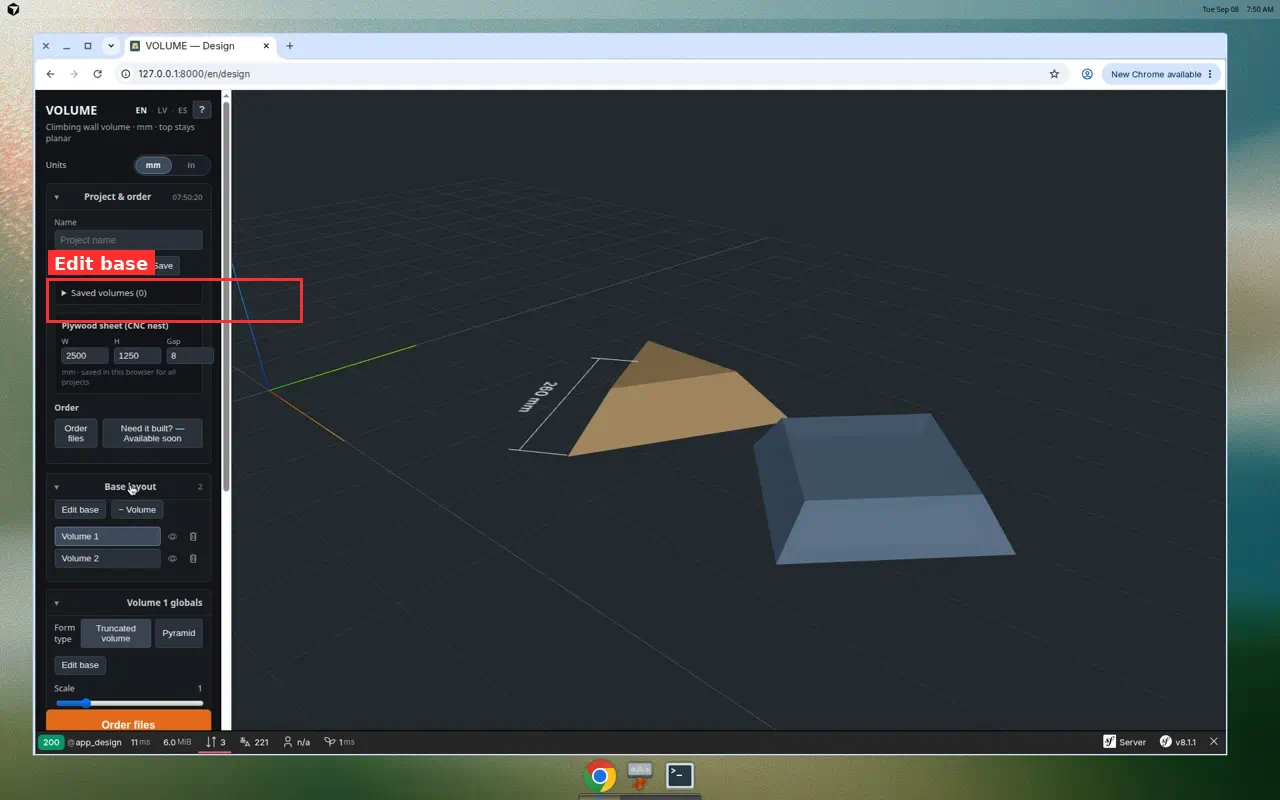
Sadaļā Pamatnes izkārtojums nospied Rediģēt pamatni, lai atvērtu audeklu no jauna. Atkārtota apstiprināšana atjaunina kontūras, iespēju robežās saglabājot formu veidus.
Logo / SVG kontrolsaraksts
- Vienkāršo zīmējumu līdz plakanām krāsu zonām (bez mīkstiem gradientiem).
- Vienādas krāsas saskares vietās ieliec plānu melnu kontūru.
- Importē, iestati platumu mm vai collās, tad apstiprini.
- Nosauc projektu un Saglabā pirms failu pasūtīšanas.
Eksports un būve
Katra izkārtojuma forma eksportējas kā parasts volume: drukas šabloni, cut list, DXF/STEP un ligzdošana uz loksnes. Marķē detaļas pēc volume, lai montāža atbilstu formācijai. Skatīt izmēri un cut list un rokas griešana pret CNC.
BUJ
Vai tas ir tas pats, kas Stackables?
Nē. Stackables ligzdo volumes vertikāli. Pamatnes izkārtojums liek vairākas formas blakus no viena 2D plāna. Skatīt stackojamo ceļvedi.
Vai vienā izkārtojumā var jaukt frustum un piramīdu?
Apstiprināšana izvēlas veidu jaunajām formām. Struktūras izmaiņām atver pamatni no jauna; pēc apstiprināšanas regulē slīpumus un augstumus katrai formai.
Kādus failus varu importēt?
SVG, PNG un JSON daudzstūru izkārtojumus. PNG vislabāk der logo tipa maskām ar plakanām aizpildēm.
Izmēģini: Atver modelētāju → Jauns → No pamatnes izkārtojuma. Atlikumu gabaliem no iepriekšējiem projektiem skatīt atlikumu pamācību.