Retales: genera volúmenes de escalada a partir de restos
El contrachapado sobrante de proyectos anteriores no tiene por qué acabar como leña. En VOLUME fotografías o dibujas los retales y luego Generar desde retales construye un volumen de escalada cuyos paneles encajan en esos restos — con un mapa claro de qué cara sale de qué pieza codificada.
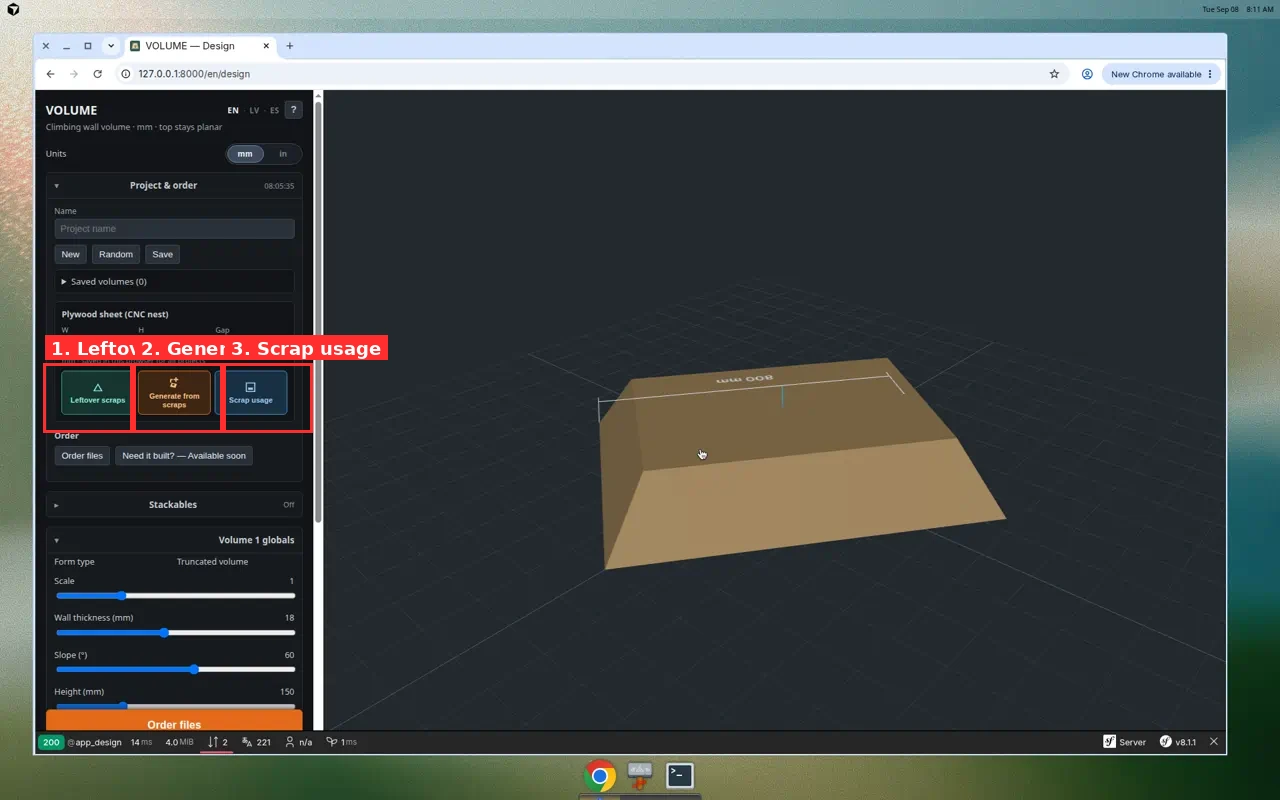
Dónde están los botones
Abre /design. En el panel izquierdo expande Plancha de contrachapado (CNC nest). Justo bajo W / H / Gap tienes tres botones de icono:
- Restos / retales (verde) — catálogo: añadir fotos o dibujar en blanco
- Generar desde retales (naranja) — inventar una forma que encaje en el catálogo
- Uso de retales (azul) — despliegue que muestra cuánto se usa de cada resto
Son distintos del Preview nesting de plancha (empaquetar paneles en una plancha completa de contrachapado). Las herramientas de retales empaquetan paneles en polígonos de retales que ya tienes.
Paso a paso: catalogar restos
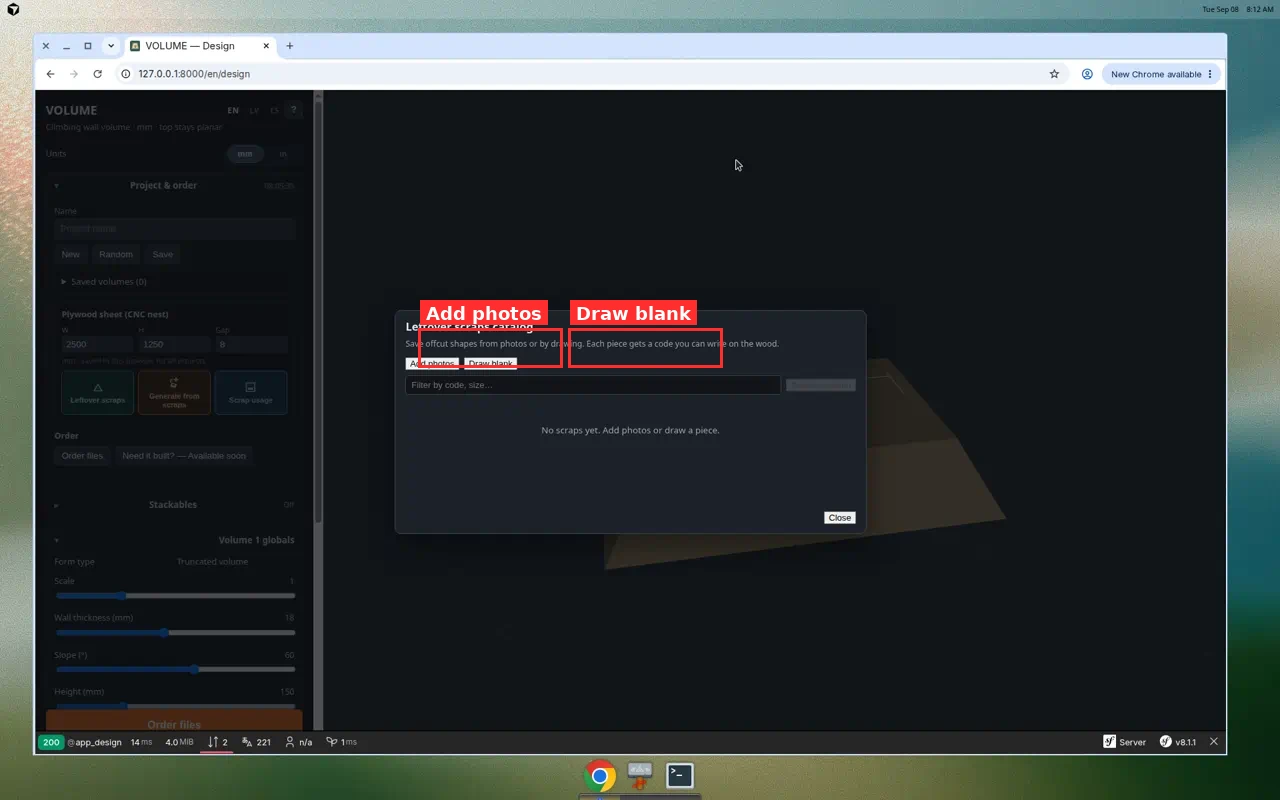
1. Abre el catálogo
- Haz clic en Restos / retales.
- Se abre el Catálogo de retales. Las piezas se guardan en este navegador (localStorage) y conservan un código que puedes escribir en la madera.
2a. Añadir desde fotos
- Haz clic en Añadir fotos y selecciona una o más fotos de retales.
- Calibración — haz clic en ambos extremos de una arista medida e introduce su longitud real.
- Dibujar forma — haz clic en las esquinas aprovechables (triángulo, cuadrilátero, pentágono…). Cierra en el primer punto amarillo o con Cerrar forma.
- Define Código (p. ej. A1) y Grosor, luego Guardar y siguiente a lo largo de la cola.
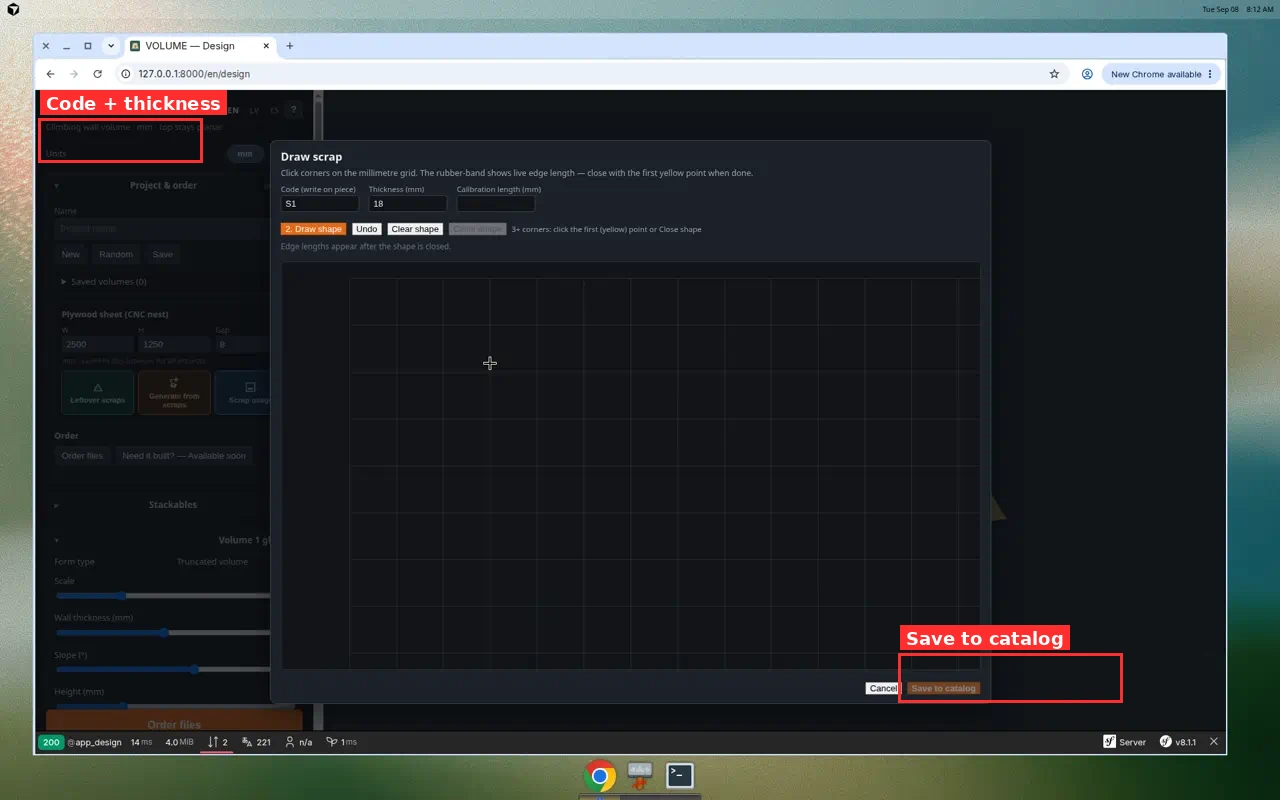
2b. Dibujar en blanco (sin foto)
- Haz clic en Dibujar en blanco.
- Haz clic en las esquinas de la cuadrícula en milímetros. Cierra el polígono.
- Introduce código + grosor → Guardar en catálogo.
Necesitas al menos tres retales antes de que la generación se ejecute.
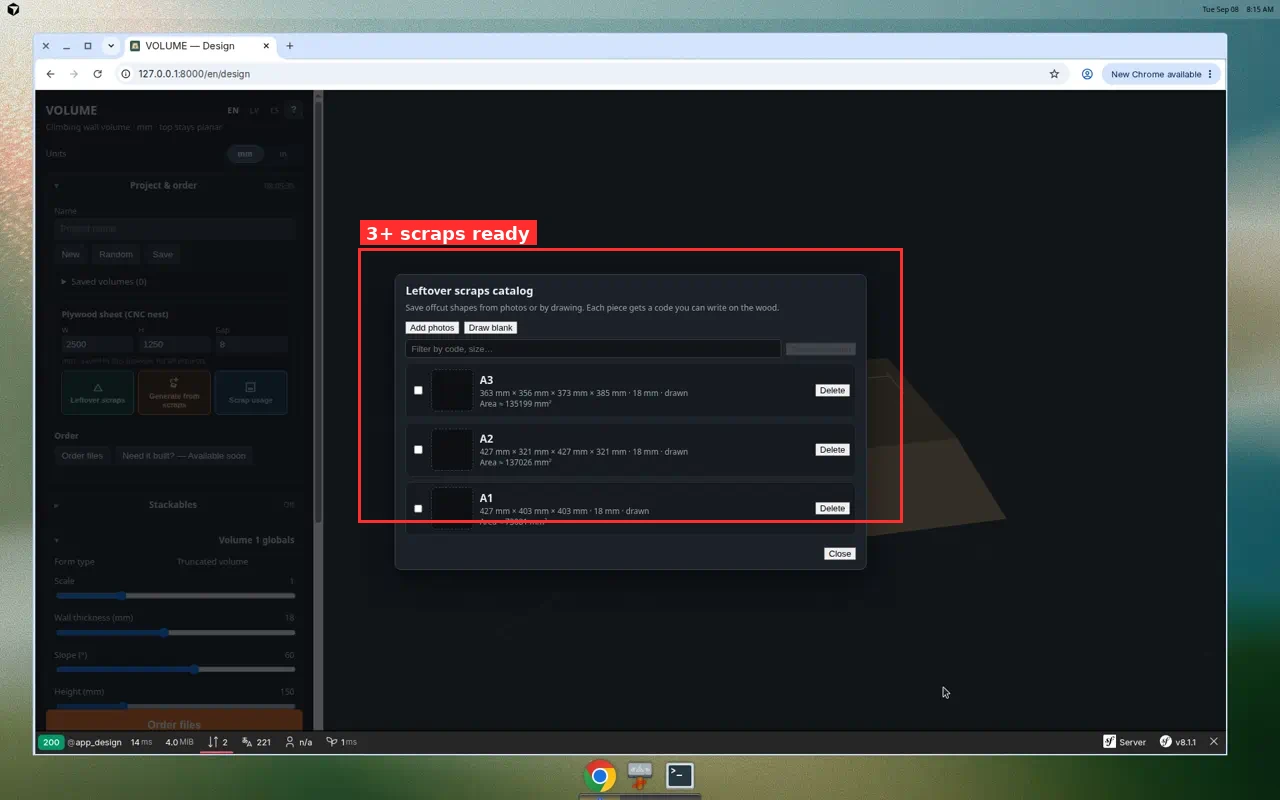
Paso a paso: generar una forma
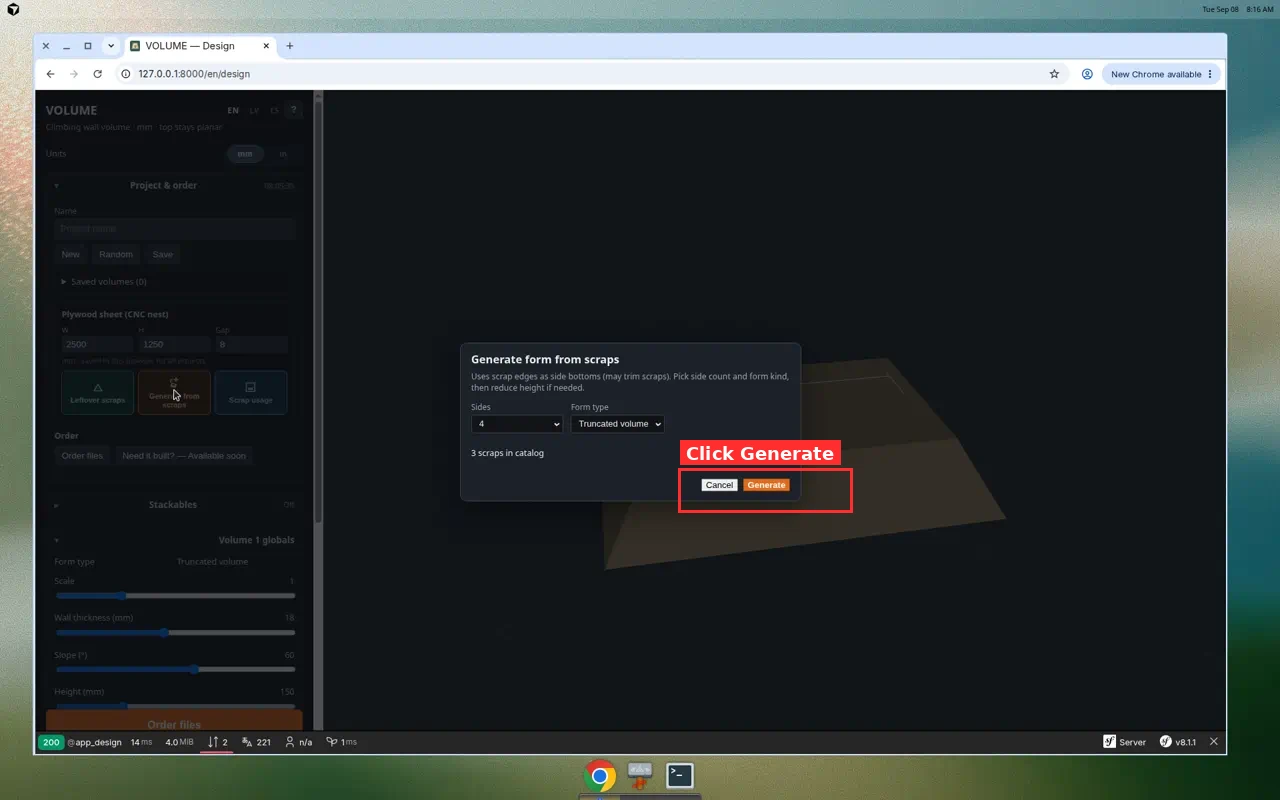
- Cierra el catálogo (o déjalo abierto) y haz clic en Generar desde retales.
- Elige Lados (3–5) y el tipo de forma (Volumen truncado o pirámide).
- Haz clic en Generar. VOLUME usa las aristas de los retales como bases de los laterales (los retales pueden recortarse) y empaqueta el panel superior en el espacio restante.
- Si hace falta, baja la Altura para dejar más retal sin usar.
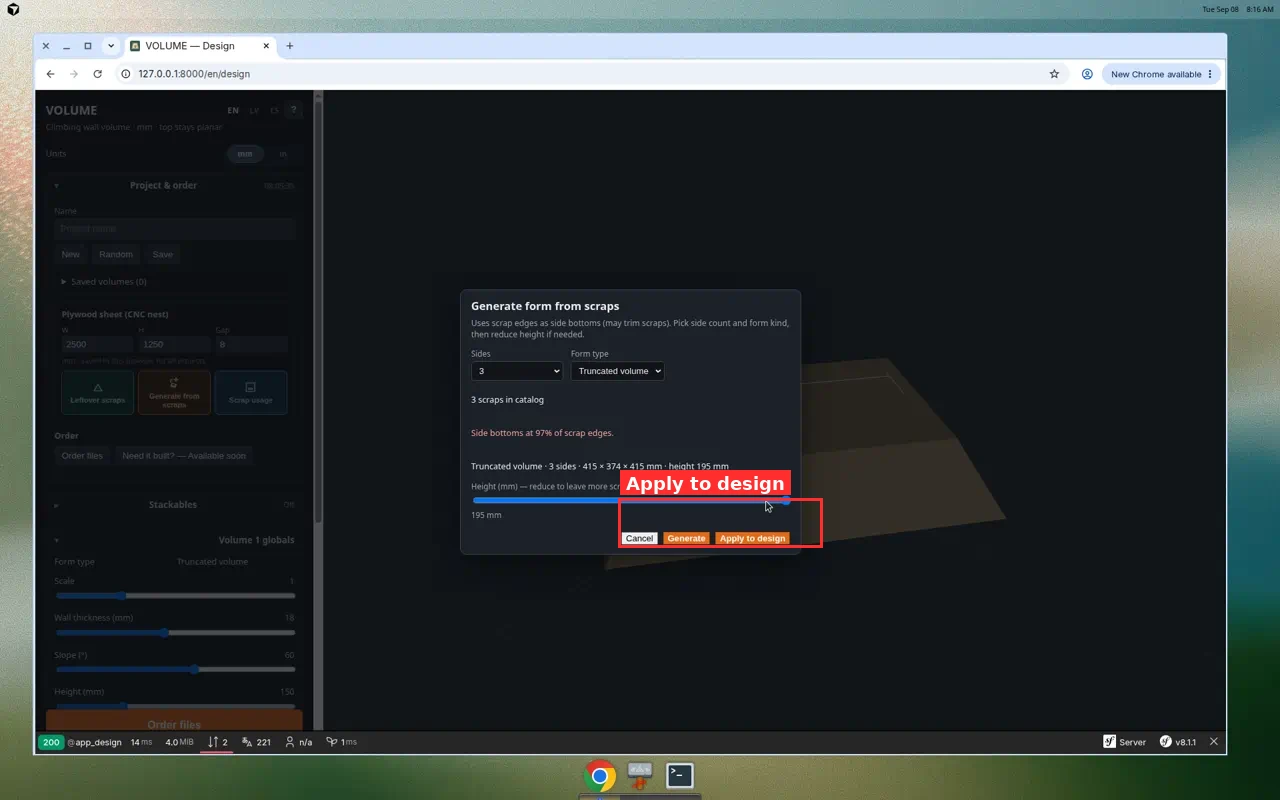
- Haz clic en Aplicar al diseño para cargar la forma en el editor 3D.
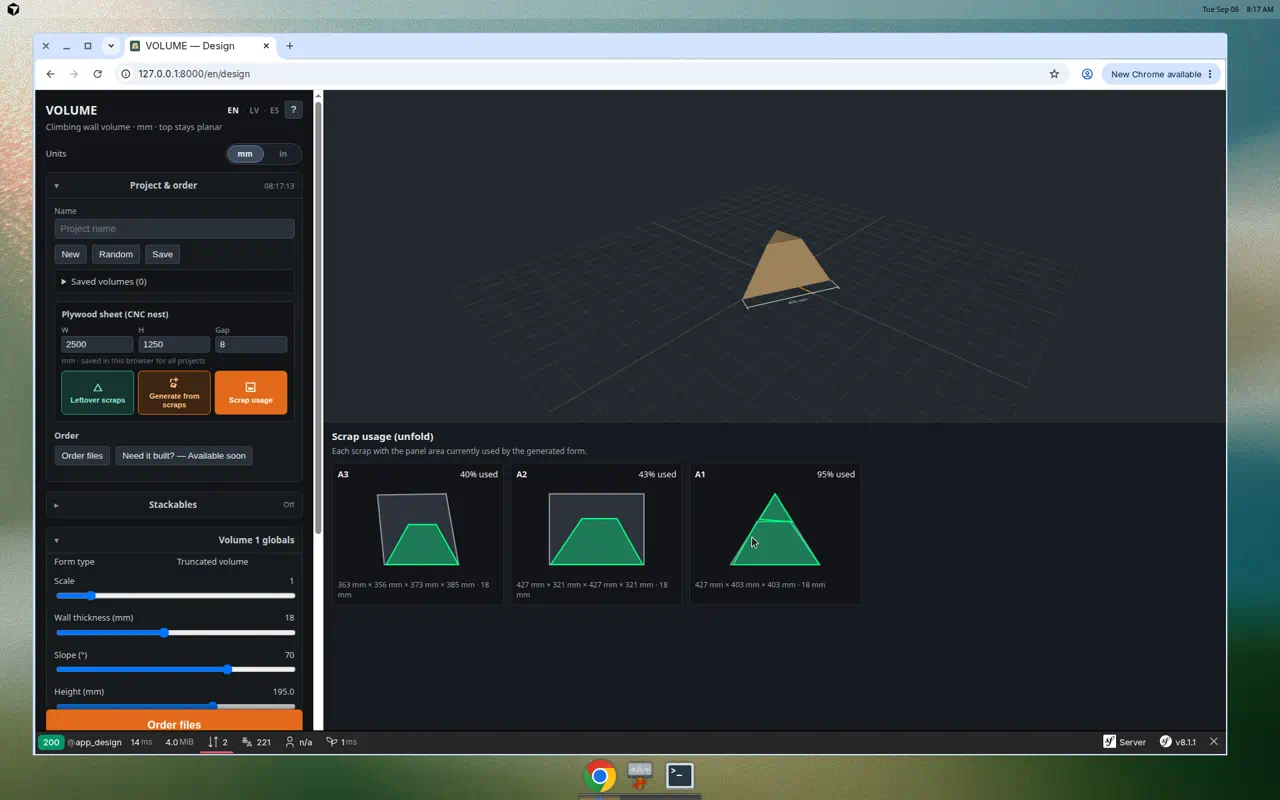
Mapa de uso de retales
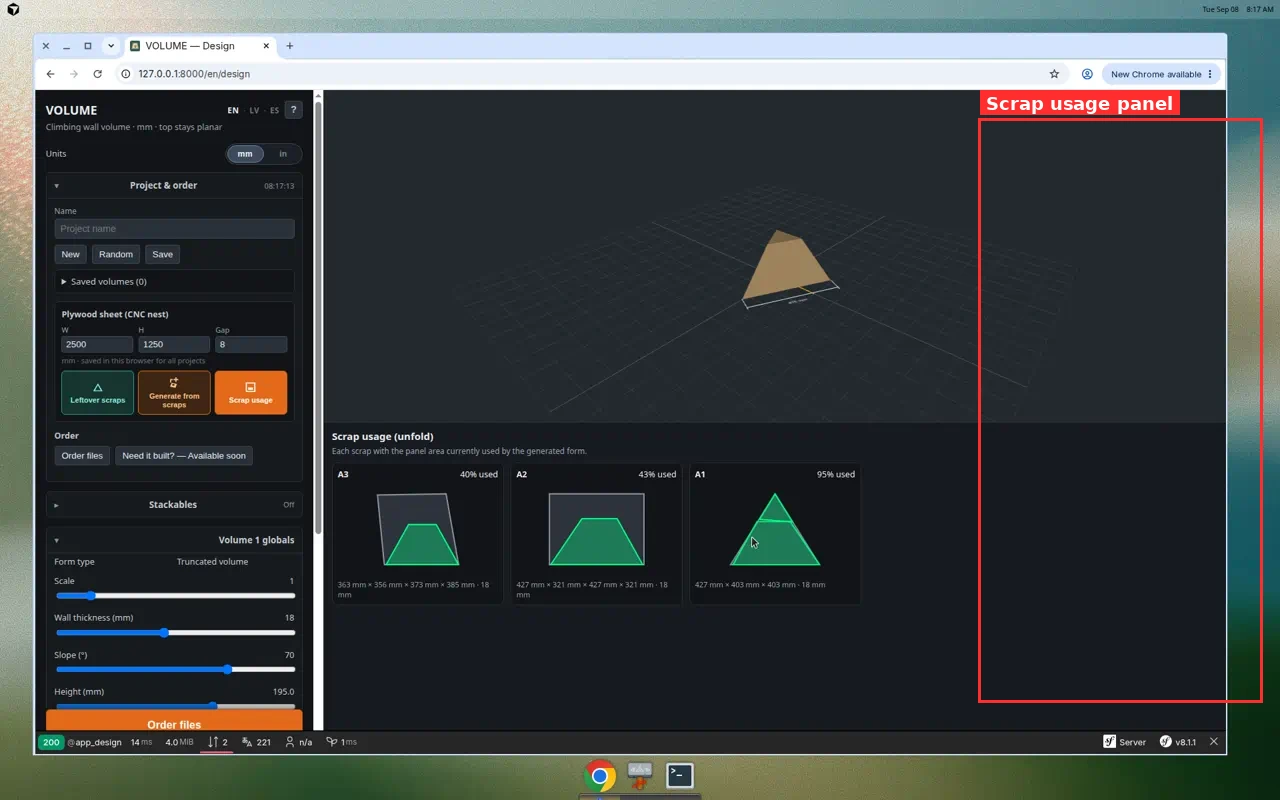
Activa Uso de retales para ver de dónde se corta cada panel. Escribe los mismos códigos en los retales físicos. Las impresiones de marcas de esquina pueden incluir Cortar del retal {código} para que el taller coincida con el catálogo.
Consejos de taller
- Prefiere retales triangulares para paneles laterales — el empaquetado usa las aristas largas como bases.
- Mantén el grosor coherente entre retales salvo que mezcles materiales a propósito.
- Filtra el catálogo por código cuando crezca el montón.
- Tras aplicar, sigue usando las exportaciones normales (patrón de impresión, cut list, CNC nest) para los paneles que no quepan en retales.
Preguntas frecuentes
¿Por qué Generar dice que necesito más retales?
Necesitas al menos tres entradas en el catálogo. Añade más con Dibujar en blanco o Añadir fotos.
¿Es lo mismo que el nesting en una plancha completa?
No. El nesting de plancha empaqueta en contrachapado W×H. Las herramientas de retales encajan paneles en restos irregulares que ya cortaste.
¿Puedo construir un conjunto de logo desde retales?
La generación desde retales crea una forma a partir de restos. Para formaciones de logo multipieza, usa la guía de planta base y luego haz nesting o corta esos paneles con tu flujo habitual.
Pruébalo: Abre el diseñador → verde Restos / retales → añade tres piezas → naranja Generar desde retales.