Обрезки: генерация климбинговых волюмов из остатков фанеры
Остатки фанеры от прошлых проектов не обязаны становиться дровами. В VOLUME вы фотографируете или рисуете обрезки, затем Генерировать из обрезков собирает климбинговый волюм, панели которого вписываются в эти остатки — с понятной картой, какая грань берётся из какого кодированного куска.
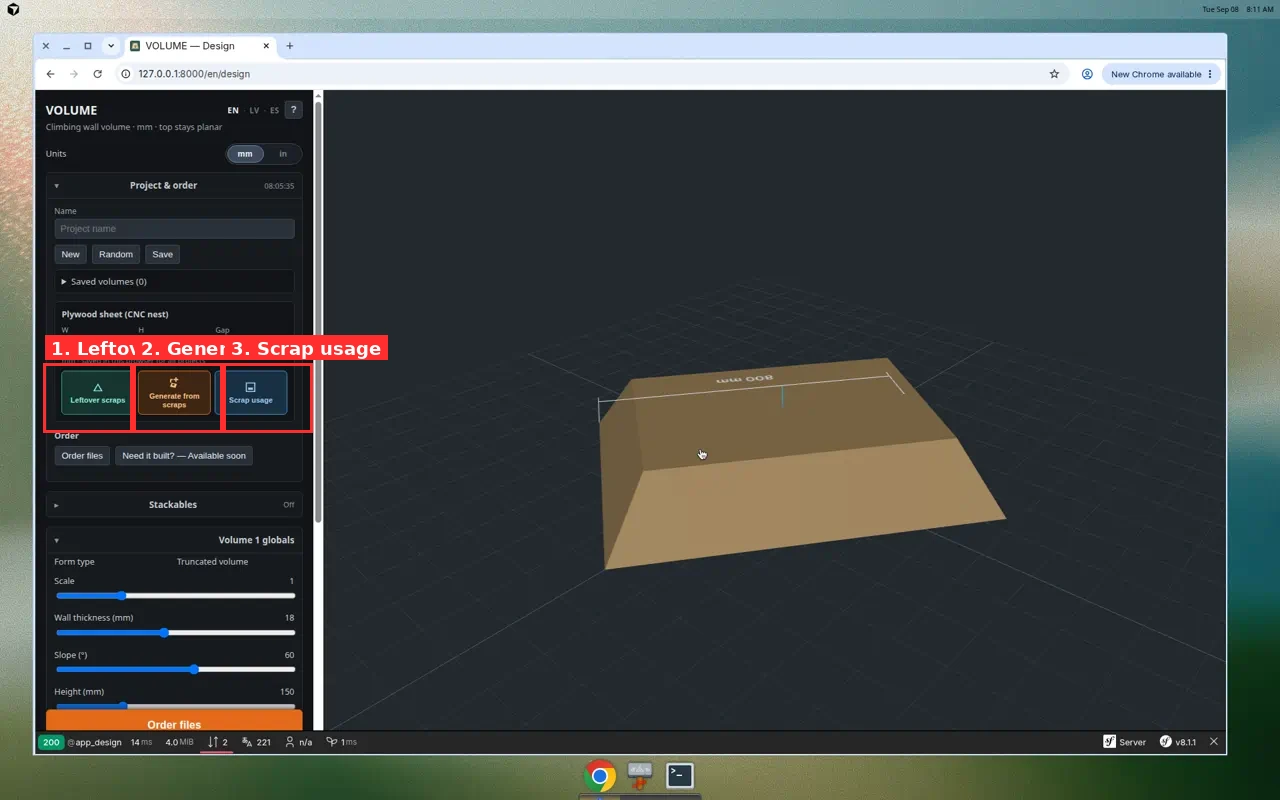
Где находятся кнопки
Откройте /design. В левой панели разверните Фанерный лист (CNC nest). Сразу под W / H / Gap — три кнопки-иконки:
- Обрезки (зелёная) — каталог: добавить фото или рисовать на пустом
- Генерировать из обрезков (оранжевая) — придумать форму под каталог
- Использование обрезков (синяя) — развёртка, показывающая, сколько каждого обрезка использовано
Это отдельно от Preview nesting листа (упаковка панелей на полный фанерный лист). Инструменты обрезков упаковывают панели в уже имеющиеся полигоны обрезков.
Пошагово: каталог обрезков
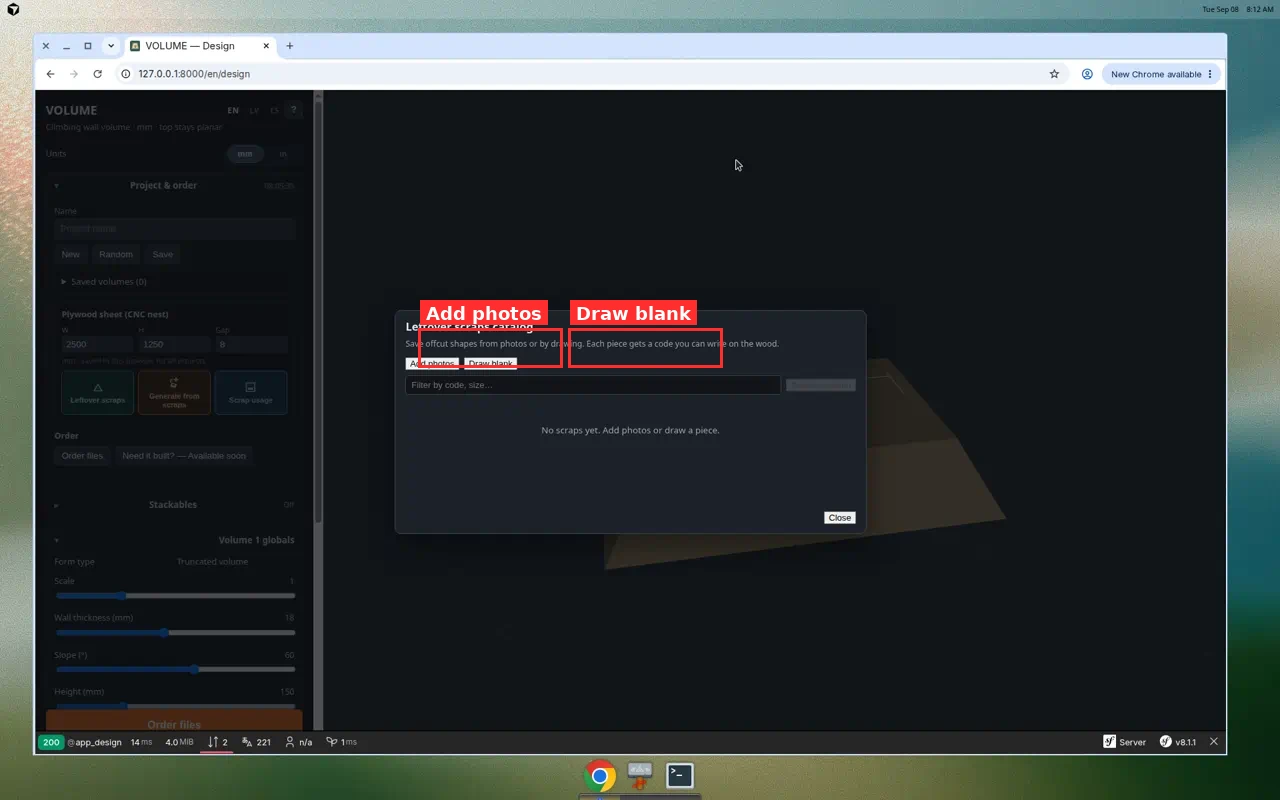
1. Откройте каталог
- Нажмите Обрезки.
- Откроется Каталог обрезков. Куски хранятся в этом браузере (localStorage) и сохраняют код, который можно написать на дереве.
2a. Добавить из фото
- Нажмите Добавить фото и выберите одно или несколько фото обрезков.
- Калибровка — кликните оба конца измеренного ребра, введите его реальную длину.
- Нарисовать форму — кликните используемые углы (треугольник, четырёхугольник, пятиугольник…). Закройте на первой жёлтой точке или через Закрыть форму.
- Задайте Код (например, A1) и Толщину, затем Сохранить и далее по очереди.
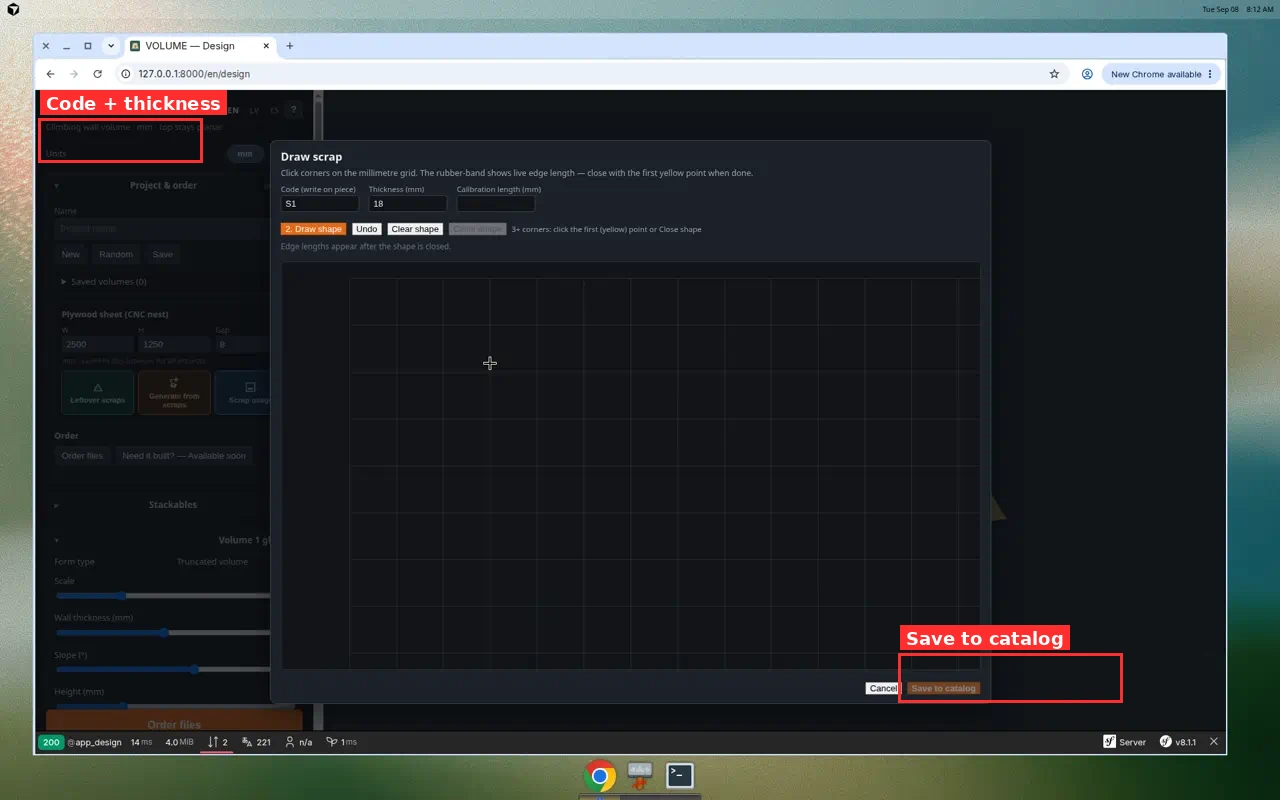
2b. Рисовать на пустом (без фото)
- Нажмите Рисовать на пустом.
- Кликайте углы на миллиметровой сетке. Закройте полигон.
- Введите код + толщину → Сохранить в каталог.
Нужно не меньше трёх обрезков, прежде чем генерация запустится.
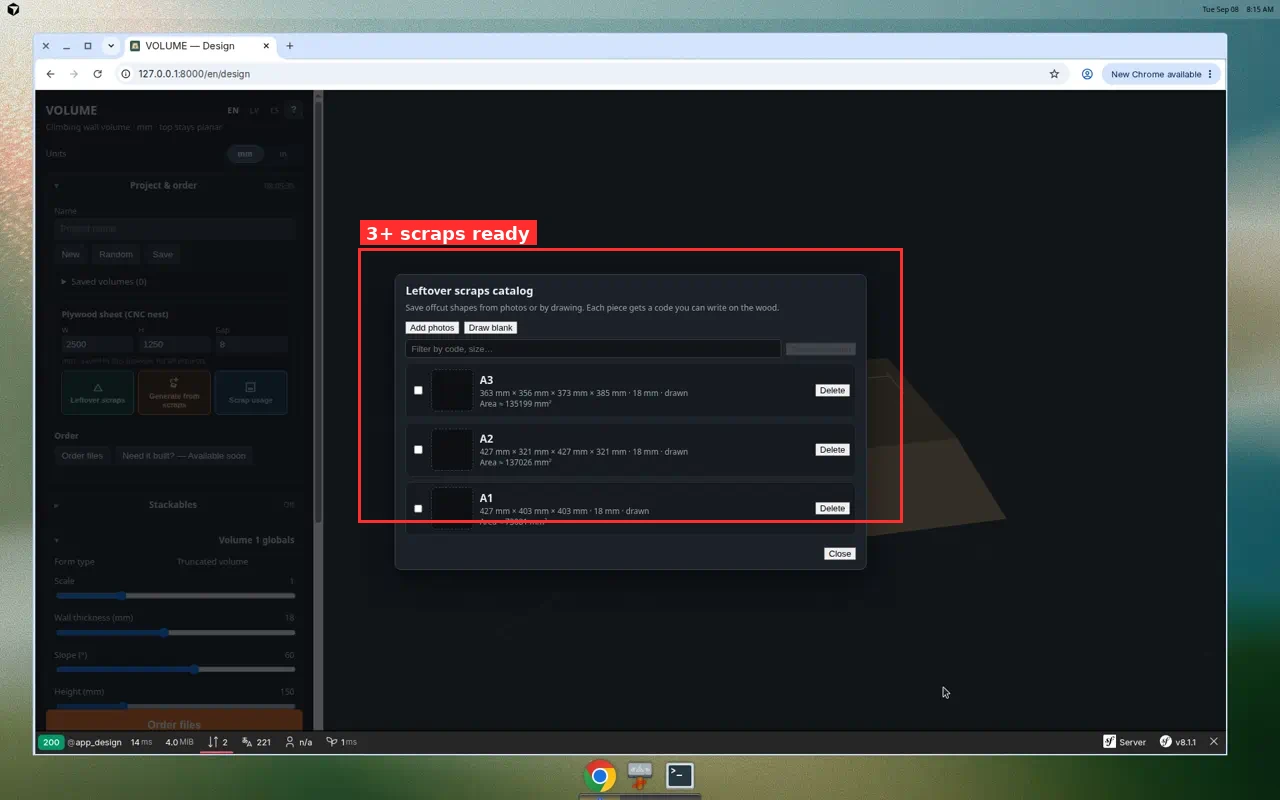
Пошагово: сгенерировать форму
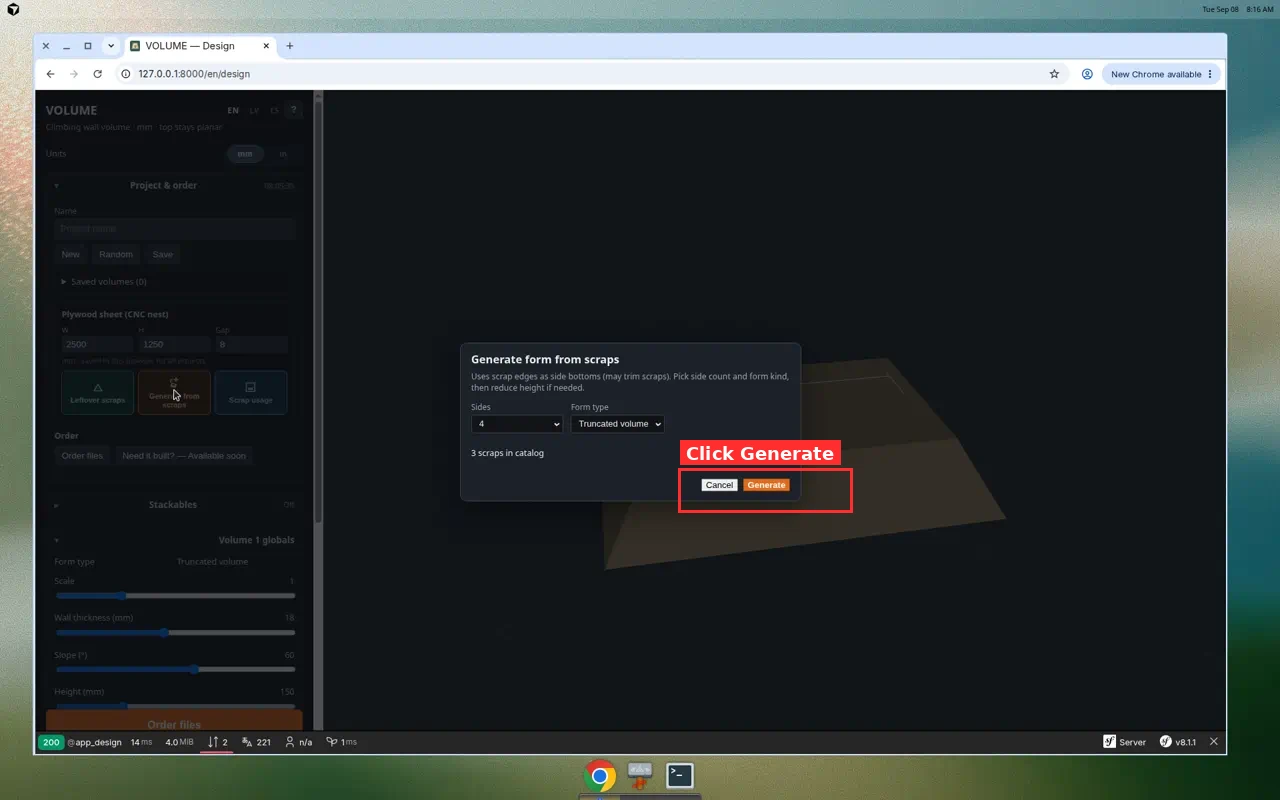
- Закройте каталог (или оставьте) и нажмите Генерировать из обрезков.
- Выберите Стороны (3–5) и тип формы (Усечённый объём или пирамида).
- Нажмите Сгенерировать. VOLUME использует рёбра обрезков как нижние стороны (обрезки можно подрезать) и упаковывает верхнюю панель в оставшееся пространство.
- При необходимости уменьшите Высоту, чтобы оставить больше неиспользованного обрезка.
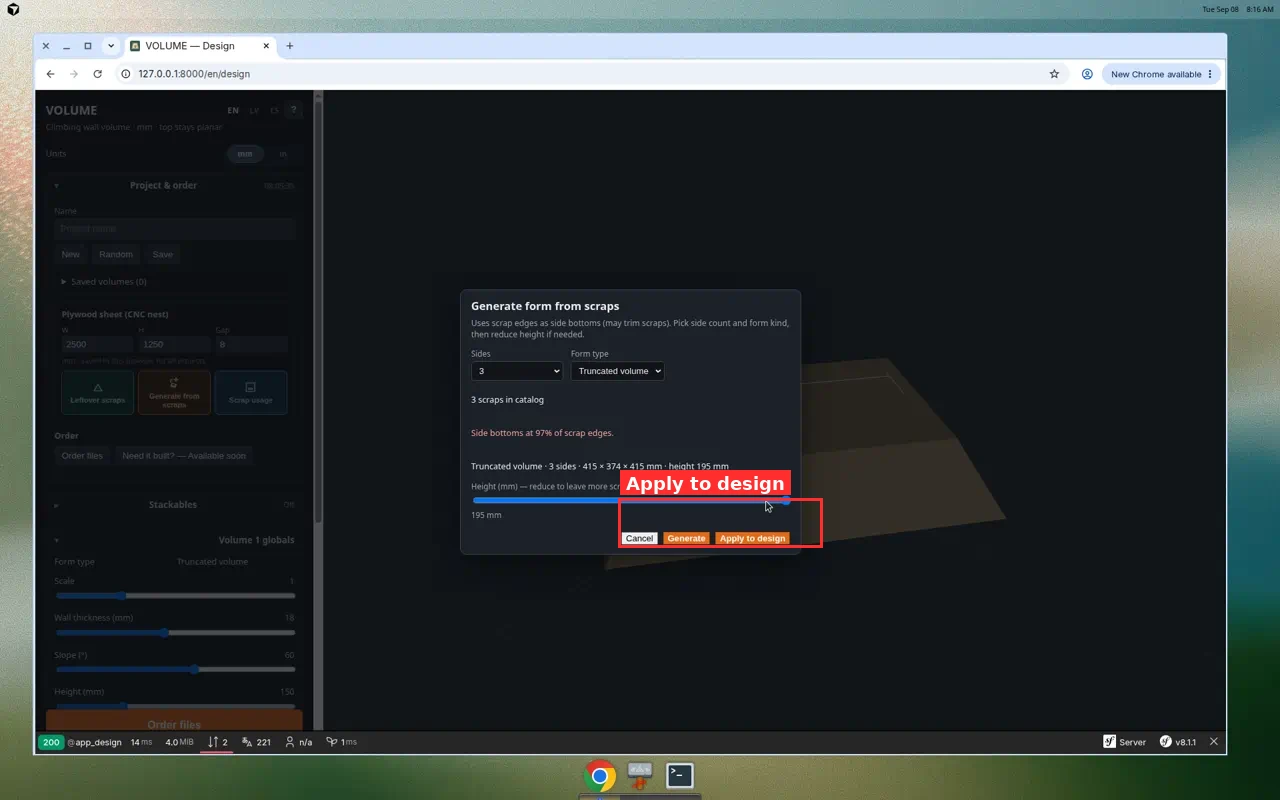
- Нажмите Применить к дизайну, чтобы загрузить форму в 3D-редактор.
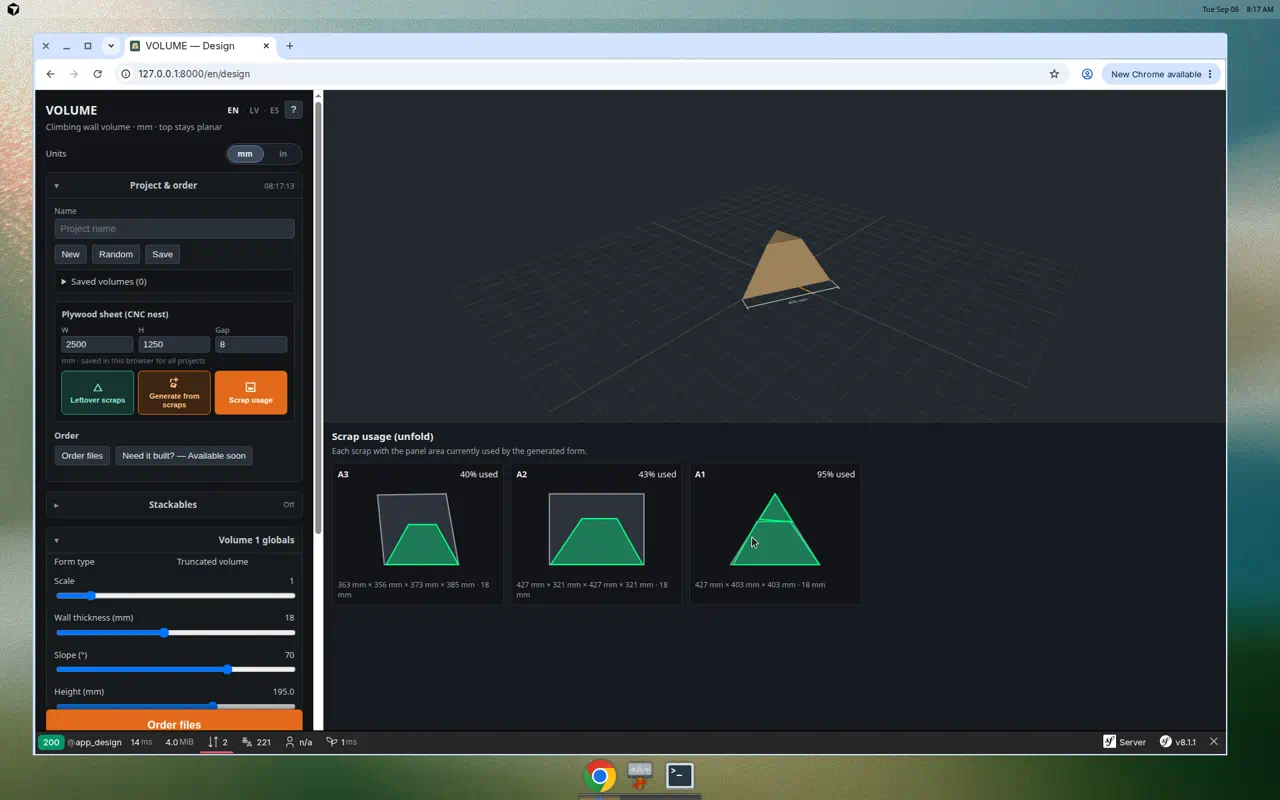
Карта использования обрезков
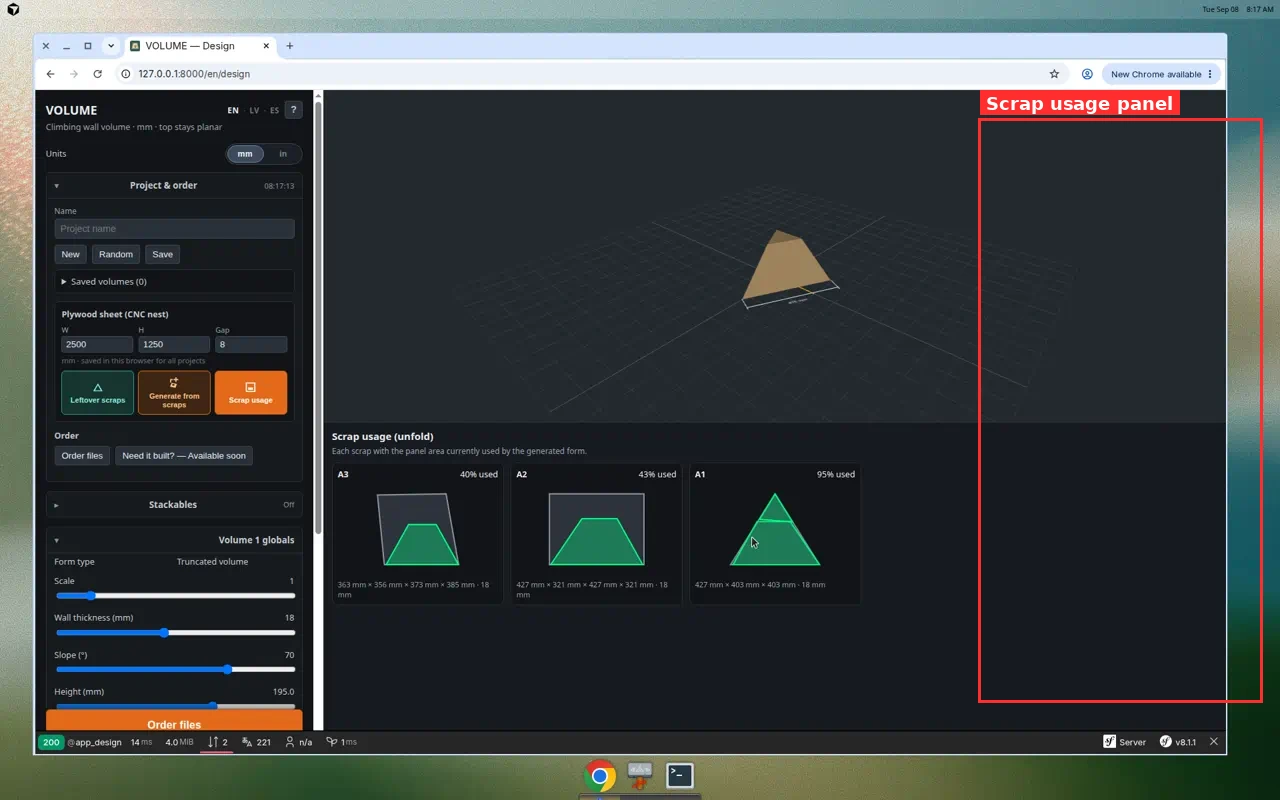
Включите Использование обрезков, чтобы увидеть, откуда режется каждая панель. Напишите те же коды на физических обрезках. Распечатки угловых меток могут включать Вырезать из обрезка {код}, чтобы цех совпадал с каталогом.
Советы для мастерской
- Для боковых панелей предпочтительнее треугольные обрезки — упаковка использует длинные рёбра как нижние.
- Держите толщину одинаковой между обрезками, если только намеренно не смешиваете материалы.
- Фильтруйте каталог по коду, когда куча растёт.
- После применения по-прежнему используйте обычные экспорты (печатный шаблон, cut list, CNC nest) для панелей, которые не влезают в обрезки.
Часто задаваемые вопросы
Почему Сгенерировать говорит, что нужно больше обрезков?
Нужно не меньше трёх записей в каталоге. Добавьте ещё через Рисовать на пустом или Добавить фото.
Это то же самое, что раскладка на полный лист?
Нет. Раскладка листа упаковывает на фанеру W×H. Инструменты обрезков вписывают панели в уже нарезанные неправильные остатки.
Можно ли собрать набор логотипа из обрезков?
Генерация из обрезков создаёт одну форму из остатков. Для многочастных логотипных формаций используйте руководство по контуру основания, затем раскладывайте или режьте эти панели обычным способом.
Попробуйте: Откройте дизайнер → зелёная Обрезки → добавьте три куска → оранжевая Генерировать из обрезков.